पुरानी फोटो कैसे रिस्टोर करें, कदम-दर-कदम
हर परिवार के पास वह डिब्बा होता है: अटारी में नारंगी पड़ते प्रिंट, पानी के धब्बों वाला शादी का एल्बम, दादा-दादी की वह एक अच्छी तस्वीर जो फ्रेम कराने के लिए बहुत धुंधली है। उन्हें रिस्टोर कराने का मतलब पहले किसी स्टूडियो को प्रति फोटो $30–100 देना होता था। आज सबसे ज़रूरी हिस्सा आप खुद कर सकते हैं, कुछ मिनटों में, फ्री। यह गाइड पूरा सफर कवर करती है: स्कैनिंग, मरम्मत, अपस्केलिंग और आर्काइविंग, ताकि आपको यह काम कभी दोबारा न करना पड़े।
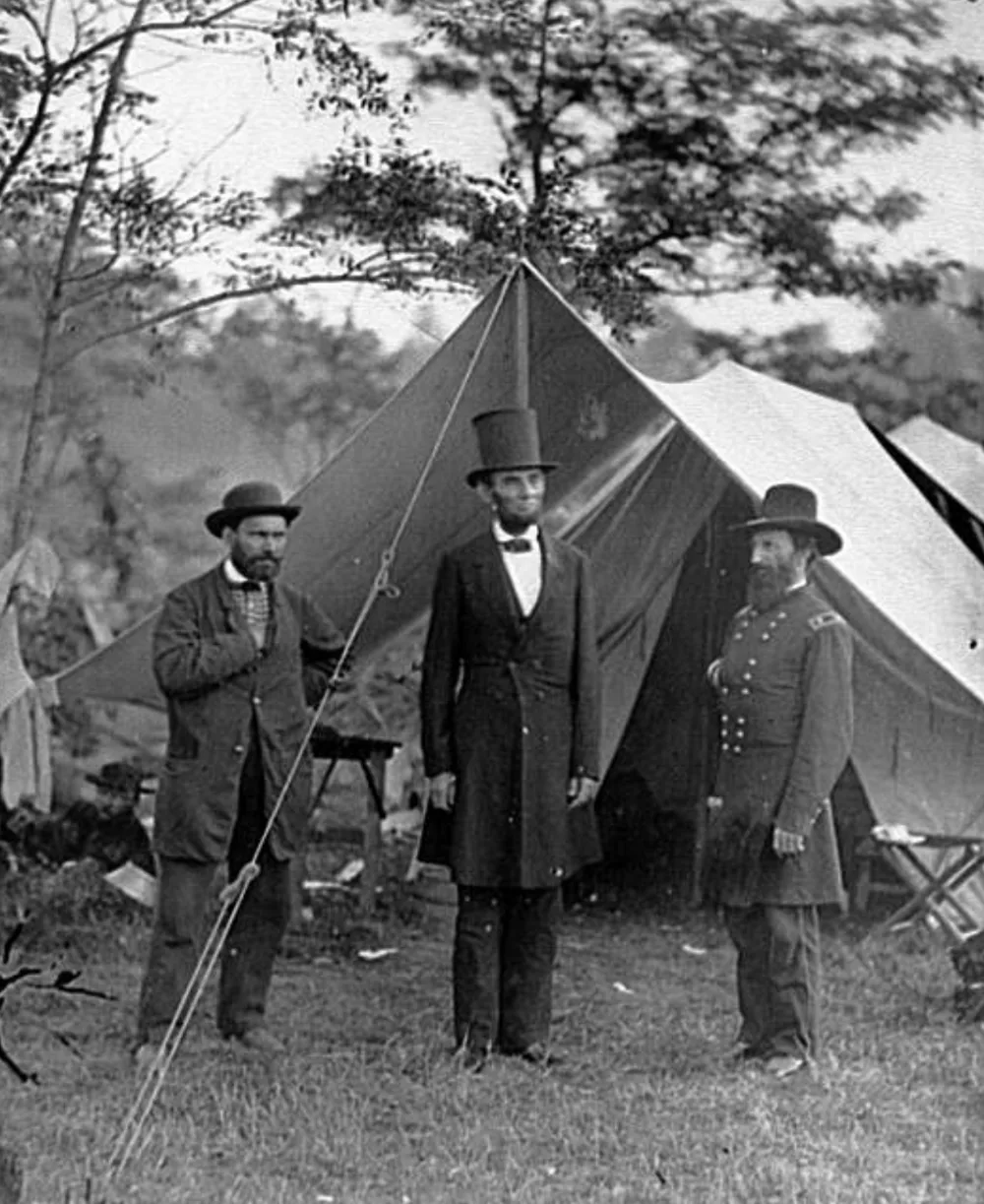 पहले
पहले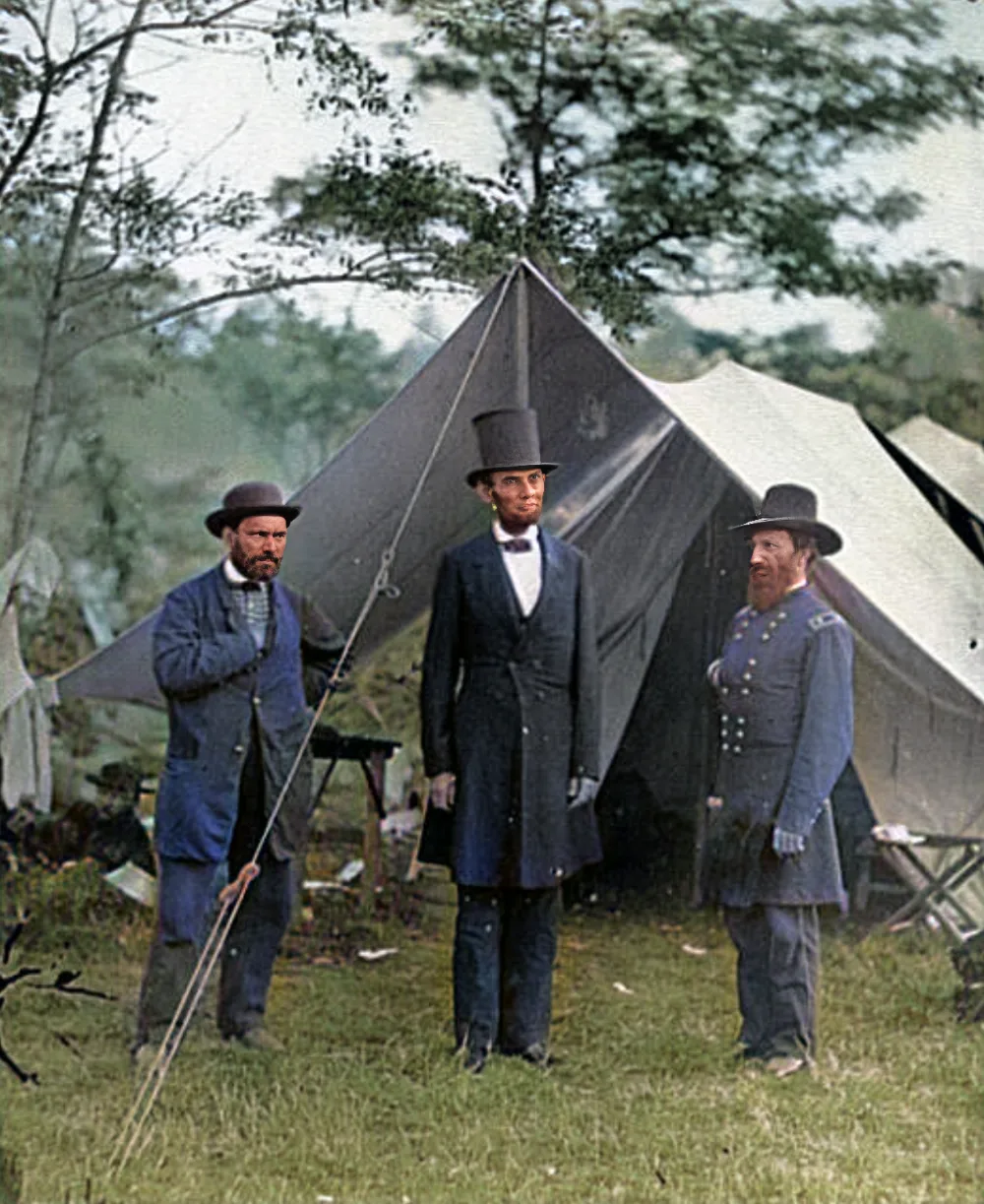 बाद में
स्टेप 1: प्रिंट को ठीक से डिजिटाइज़ करें
रिस्टोरेशन सिर्फ उसी डिटेल पर काम कर सकता है जो आप कैप्चर करते हैं, इसलिए यह स्टेप किसी भी सॉफ्टवेयर से ज़्यादा मायने रखता है। सामान्य प्रिंट के लिए 600 DPI पर फ्लैटबेड स्कैनर आदर्श है (छोटी पर्स-साइज़ फोटो के लिए 1200 DPI)। स्कैनर नहीं है? फोन का कैमरा हैरान करने की हद तक अच्छा काम करता है, बस तीन नियम मानें: तेज़, एकसमान, परोक्ष दिन की रोशनी में शूट करें, फ्लैश से कभी नहीं, क्योंकि वह चमक की एक पट्टी बना देता है; फोन को फोटो के समानांतर रखें ताकि इमेज तिरछी न हो; और फ्रेम पूरा भरें, क्रॉप बाद में करें। पहले प्रिंट की धूल किसी मुलायम सूखे कपड़े से पोंछ लें; एक सेकंड की सफाई मरम्मत के कई मिनट बचाती है।
स्कैन को PNG या अधिकतम क्वालिटी वाले JPEG में सेव करें। अगर आपका स्कैनर “ऑटो-एन्हांस” देता है, तो उसे बंद कर दें: वे फिल्टर ठीक उसी डिटेल को मसल देते हैं जिसकी AI रिस्टोरेशन को ज़रूरत होती है।
स्टेप 2: चेहरे ठीक करें (और बाकी सब भी)
पारिवारिक फोटो में असल में चेहरे ही मायने रखते हैं, और आधुनिक AI उन्हें ही सबसे अच्छा रिस्टोर करता है। फेस-रिस्टोरेशन मॉडल लाखों पोर्ट्रेट पर ट्रेन हुए हैं; वे धुंधलेपन के नीचे इंसानी चेहरे की बनावट पहचानते हैं और उसे फिर से बनाते हैं: आँखें शार्प होती हैं, त्वचा की बनावट लौटती है, हाव-भाव वापस आते हैं।
हमारे होम पेज पर मौजूद रिस्टोरेशन टूल यह अपने आप करता है: यह हर चेहरा खोजता है, हर एक को सीधा करता है, रिस्टोरेशन चलाता है और हर ठीक किए चेहरे को फोटो में वापस मिला देता है, जबकि एक अलग एन्हांसमेंट पास पूरी इमेज को ज़्यादा रिज़ॉल्यूशन में फिर से बनाता है, ताकि सिर्फ चेहरे नहीं, बैकग्राउंड और कपड़े भी शार्प हों। क्षमता के हिसाब से यह हमारे सर्वर पर चलता है (फोटो मेमोरी में प्रोसेस होती हैं और नतीजा लौटते ही डिलीट हो जाती हैं) या पूरी तरह आपके ब्राउज़र में; दोनों फ्री और अपने आप हैं। दो व्यावहारिक बातें: कैमरे से बहुत ज़्यादा मुड़ा हुआ चेहरा छोड़ा जा सकता है (रिस्टोरेशन उसी पर काम करता है जो चेहरे के रूप में पहचाना जा सके), और लगभग 40 पिक्सेल से छोटे चेहरे को साफ़ तो बनाया जा सकता है पर वफ़ादारी से शार्प नहीं, यह भौतिकी की एक सीमा है जिसे हमने मापा है।
स्टेप 3: भौतिक नुकसान की मरम्मत करें
फटन, सिलवटें और इमल्शन में खरोंचों का जाल धुंधलेपन से अलग समस्या हैं, और अकेले शार्पनिंग उन्हें और बुरा बना देती है: दरार एक किनारा है, और एन्हांसमेंट किनारों को तीखा करता है। टूल में एक ऑप्ट-इन “खरोंचें और फटन ठीक करें” विकल्प है (बीटा): यह पहले खराब पिक्सेल पहचानता है, सिर्फ उन्हीं हिस्सों को भरता है, और हर बिना नुकसान वाले पिक्सेल को अछूता छोड़ देता है; हमने इसकी माप प्रकाशित की है। यह बाकी सब से पहले चलता है ताकि दरारें कभी शार्प या रंगीन न हों। गंभीर नुकसान (गायब कोने, फफूंद, चेहरे के बीच से फटन) के लिए इंसानी रीटचर अब भी बेहतर है; हमेशा कॉपी पर काम करें, अपने इकलौते स्कैन पर कभी नहीं।
स्टेप 4: प्रिंट के लिए पर्याप्त पिक्सेल पाएँ
600 DPI पर स्कैन किया 4×6 प्रिंट आपको मोटे तौर पर 2400×3600 पिक्सेल देता है, स्क्रीन के लिए ठीक, लेकिन अगर आप 8×10 प्रिंट करना चाहते हैं या किसी एक व्यक्ति पर क्रॉप करना चाहते हैं, तो पिक्सेल कम पड़ जाएँगे। AI अपस्केलिंग मौजूद पिक्सेल खींचने के बजाय विश्वसनीय डिटेल फिर से बनाती है। एन्हांस ट्रीटमेंट हर रिस्टोरेशन के हिस्से के रूप में ठीक यही करता है: पूरा फ्रेम एक सुपर‑रिज़ॉल्यूशन मॉडल से गुज़रता है और उसकी लंबी साइड 2560 पिक्सेल तक फिर से बनकर निकलती है, यानी 1000×1500 का क्रॉप लगभग 1707×2560 में लौटता है, इंटरपोलेशन नहीं, वापस पाई गई डिटेल। इससे आगे ईमानदार जवाब मॉडल नहीं, स्कैनर है: ज़्यादा DPI पर फिर से स्कैन करें और आप वह डिटेल रखते हैं जो सच में कागज़ पर थी। जब आपके पास सिर्फ प्रिंट है और उसे पोस्टर-साइज़ में जाना है, तो Higgsfield Upscale जैसा पेड क्लाउड अपस्केलर उसे बड़े फॉर्मैट की छपाई के लिए 16× तक फिर से बनाता है।
| प्रिंट साइज़ | ज़रूरी पिक्सेल (300 DPI) | आम उपाय |
|---|---|---|
| 4×6" | 1200×1800 | आमतौर पर अकेला स्कैन काफी है |
| 8×10" | 2400×3000 | स्कैन + रिस्टोरेशन |
| 16×20" | 4800×6000 | 1200 DPI पर स्कैन करें, फिर रिस्टोर करें |
| ग्रुप फोटो से क्रॉप किया पोर्ट्रेट | अलग-अलग | प्रिंट को ऊँचे DPI पर फिर से स्कैन करें, फिर क्रॉप और रिस्टोर करें |
स्टेप 5: रंग संभालें
नारंगी पड़ गए 1970 के दशक के प्रिंट, हरी झलक वाले Polaroid और फीके Kodachrome रंग की समस्याएँ हैं, डिटेल की नहीं। रंग की झलक के लिए ज़्यादातर फोटो ऐप्स का एक-टैप “ऑटो कलर” ठीक-ठाक काम करता है; सावधानी वाले काम के लिए व्हाइट बैलेंस तब तक बदलें जब तक कोई ऐसी चीज़ जिसे आप न्यूट्रल जानते हैं (सफेद कमीज़, स्लेटी फुटपाथ) न्यूट्रल न दिखने लगे। ब्लैक एंड व्हाइट और सेपिया फोटो में रिस्टोरेशन के दौरान अपने आप रंग भरा जा सकता है; यह रंग एक अनुमान है, इस तरह जोड़ा गया कि वह नीचे की डिटेल कभी नहीं बदल सकता, और अगर आपको मूल ही पसंद है तो शुरू करने से पहले “रंग भरें” ट्रीटमेंट बंद कर सकते हैं।
स्टेप 6: ऐसे आर्काइव करें कि यह फिर कभी न करना पड़े
हर फोटो के तीन वर्शन रखें: कच्चा स्कैन (कभी एडिट नहीं), रिस्टोर किया वर्शन, और अगर बनाया हो तो प्रिंट के लिए तैयार अपस्केल। उन्हें कम से कम दो जगह रखें: एक लोकल ड्राइव और एक क्लाउड या कहीं और रखी दूसरी ड्राइव। फाइलों के नाम ऐसे रखें कि भविष्य में आप उन्हें ढूँढ सकें: 1974-flagler-beach-grandma-rose.png, scan0047.png से बेहतर है। अगर फोटो रिस्टोर करने लायक हैं, तो बैकअप लेने लायक भी हैं।
पेड रिस्टोरेशन सेवाओं का क्या?
म्यूज़ियम-स्तर के नुकसान के लिए पेशेवर रीटचर पैसे के लायक हैं: चेहरे के बीच से फटा पोर्ट्रेट, फफूंद, आग का नुकसान। फीके पारिवारिक प्रिंट के आम डिब्बे के लिए AI रिस्टोरेशन और एक सावधान स्कैन अब आपको ज़्यादातर रास्ता फ्री में तय करा देते हैं। ऐसे “फ्री” ऑनलाइन टूल से सावधान रहें जो नतीजे पर वॉटरमार्क लगाते हैं या डाउनलोड के समय पैसे माँगते हैं। हमारा ऐसा नहीं करता: न वॉटरमार्क, न साइनअप, न रिज़ॉल्यूशन की सीमा, और फोटो कभी स्टोर नहीं होतीं; प्राइवेसी पेज हर प्रोसेसिंग मोड में उनके साथ ठीक-ठीक क्या होता है, यह साफ़ बताता है।
विज्ञान जानना है? इंजीनियरिंग नोट्स यह सब मापते हैं
यह गाइड टूल के बारे में जो भी दावा करती है, उसके पीछे एक मापा हुआ लेख है, प्रकाशित डेटा, चार्ट और मूल शोध-पत्रों के हवालों के साथ: क्या AI अपस्केलिंग सच में बाइक्यूबिक को हराती है (28 इमेज का बेंचमार्क; यह PSNR में 1.07 dB हारती है और हर परसेप्चुअल पैमाने पर जीतती है), फेस रिस्टोरेशन व्यक्ति का क्या बचाए रखता है (फेस-रिकग्निशन एम्बेडिंग से मापा गया), टूल कैसे तय करता है कि फोटो ब्लैक एंड व्हाइट है (115 फोटो का मूल्यांकन, सेपिया समेत), कितना छोटा चेहरा खोजा जा सकता है, और क्या फटन की मरम्मत सच में काम करती है। अगर आपको यादों के साथ आँकड़े भी पसंद हैं, तो वहीं से शुरू करें।
छोटे जवाब
आम सवाल (क्या यह सच में फ्री है, प्राइवेसी का क्या, कौन सी फोटो सबसे अच्छी बनती हैं) FAQ पेज पर कवर हैं। छोटा जवाब: हाँ, यह फ्री है, फोटो ठीक होते ही डिलीट कर दी जाती हैं, और साफ़ दिखते चेहरों वाले स्कैन किए प्रिंट सबसे अच्छे रिस्टोर होते हैं।