Alte Fotos restaurieren, Schritt für Schritt
Jede Familie hat diese Kiste: Abzüge, die auf dem Dachboden orange werden, ein Hochzeitsalbum mit Wasserflecken, das eine gute Bild eines Großelternteils, das zu unscharf ist, um es zu rahmen. Sie restaurieren zu lassen, hieß früher, einem Studio 30–100 $ pro Foto zu zahlen. Heute kannst du den wichtigsten Teil selbst erledigen, in Minuten, kostenlos. Diese Anleitung deckt den ganzen Weg ab: Scannen, Reparieren, Hochskalieren und Archivieren, damit du es nie zweimal machen musst.
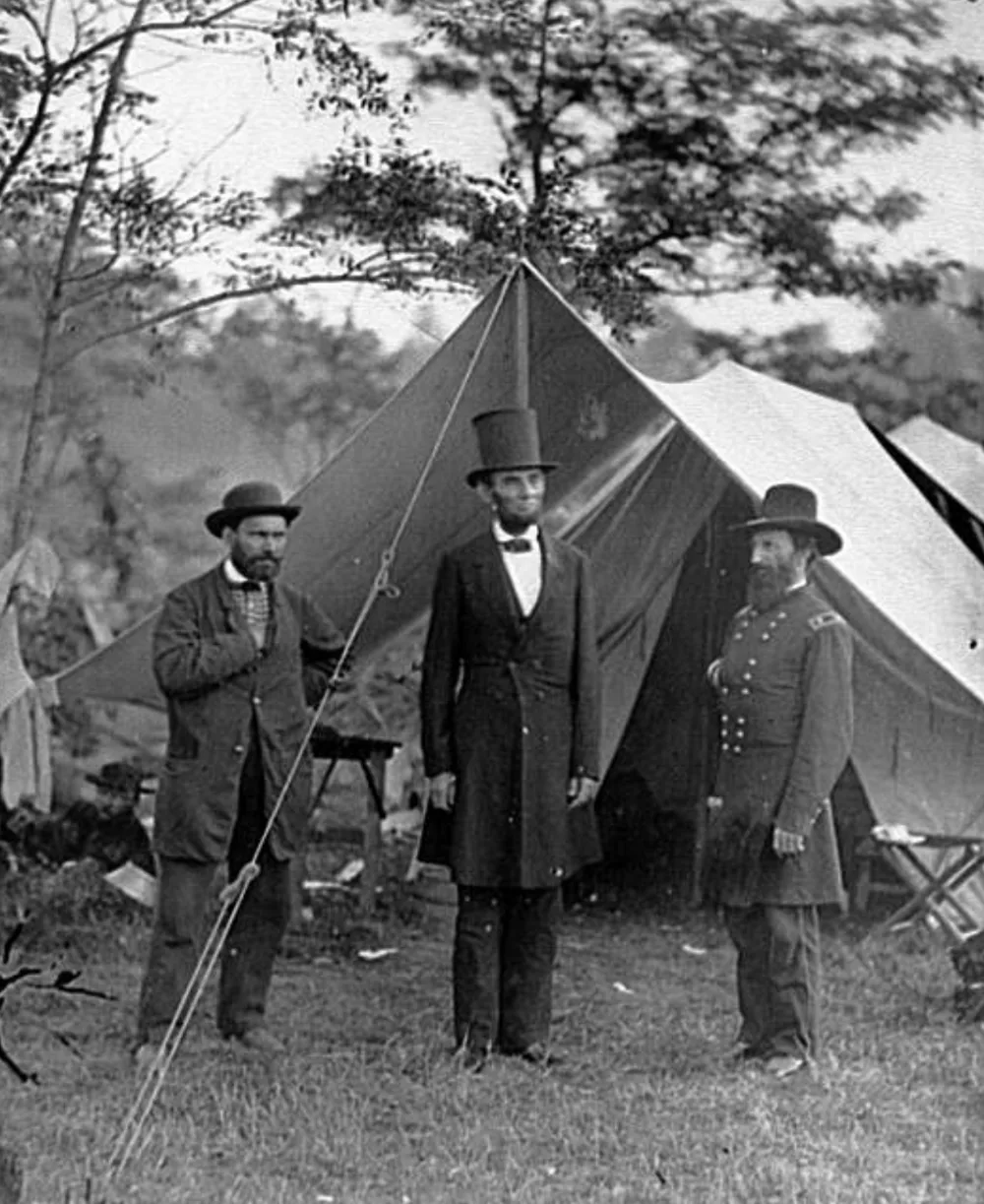 Vorher
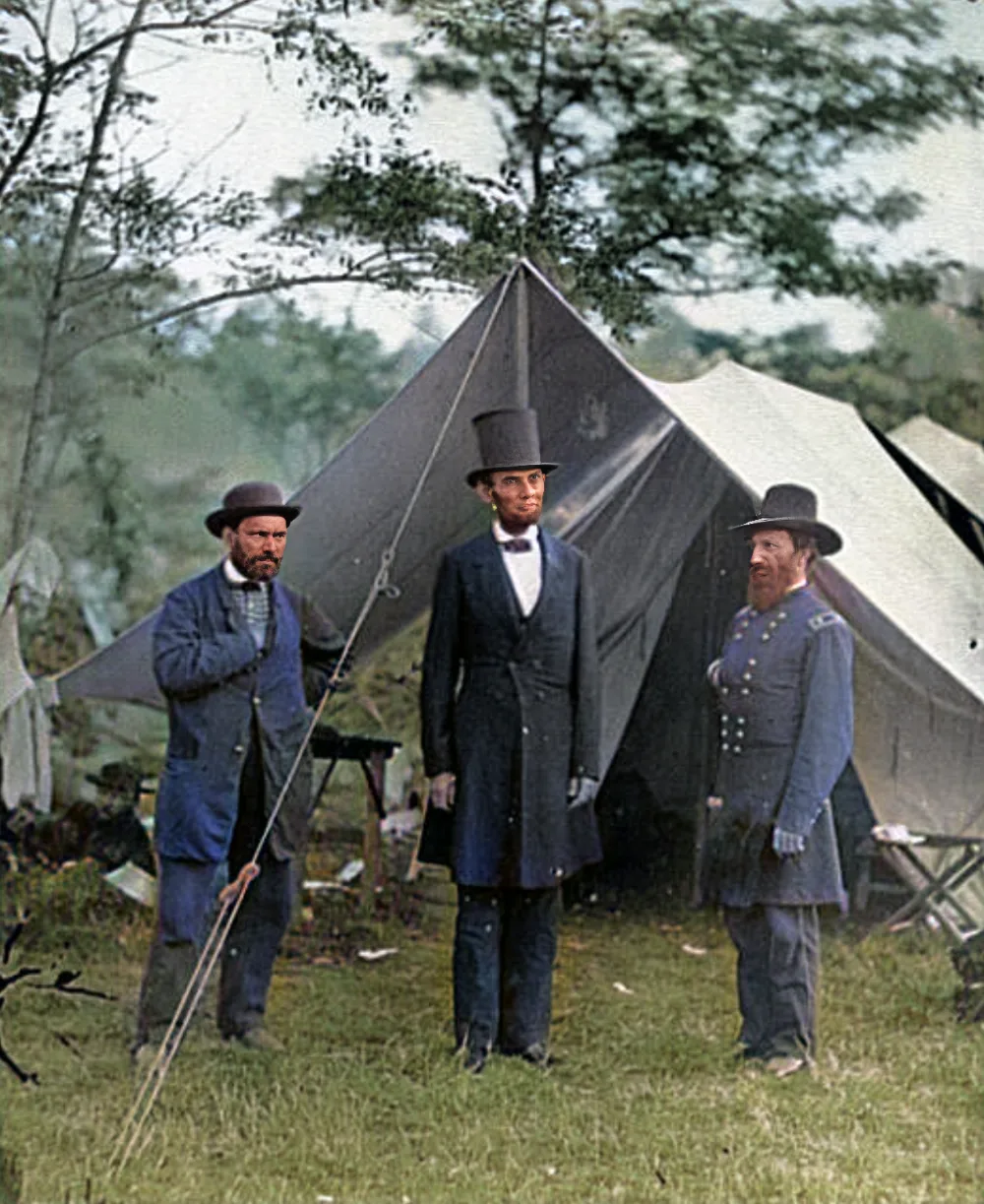 Nachher
Schritt 1: Den Abzug richtig digitalisieren
Restaurierung kann nur mit den Details arbeiten, die du einfängst, deshalb zählt dieser Schritt mehr als jede Software. Ein Flachbettscanner mit 600 DPI ist ideal für normale Abzüge (1200 DPI für kleine Fotos im Portemonnaie-Format). Kein Scanner? Eine Handykamera funktioniert erstaunlich gut, wenn du drei Regeln befolgst: Fotografiere bei hellem, gleichmäßigem, indirektem Tageslicht, nie mit Blitz, der einen Blendstreifen erzeugt; halte das Handy parallel zum Foto, damit das Bild nicht verzerrt ist; und fülle den Bildausschnitt, zugeschnitten wird später. Wische den Abzug vorher mit einem weichen, trockenen Tuch ab; eine Sekunde Putzen spart Minuten Reparatur.
Speichere Scans als PNG oder JPEG in maximaler Qualität. Wenn dein Scanner „Auto-Verbesserung“ anbietet, schalte sie aus: Diese Filter verschmieren genau die Details, die die KI-Restaurierung braucht.
Schritt 2: Die Gesichter reparieren (und den Rest)
Gesichter sind das, worauf es dir bei einem Familienfoto wirklich ankommt, und sie sind auch das, was moderne KI am besten restauriert. Gesichtsrestaurierungsmodelle wurden auf Millionen von Porträts trainiert; sie erkennen die Struktur eines menschlichen Gesichts unter der Unschärfe und bauen es neu auf: Augen werden scharf, Hauttextur kehrt zurück, Gesichtsausdrücke kommen wieder.
Das Restaurierungs-Tool auf unserer Startseite macht das automatisch: Es findet jedes Gesicht, richtet jedes aus, führt die Restaurierung durch und blendet jedes reparierte Gesicht zurück ins Foto, während ein separater Verbesserungsdurchgang das ganze Bild in höherer Auflösung neu aufbaut, sodass auch Hintergründe und Kleidung schärfer werden, nicht nur Gesichter. Je nach Kapazität läuft es auf unseren Servern (Fotos werden im Arbeitsspeicher verarbeitet und gelöscht, sobald das Ergebnis zurückkommt) oder vollständig in deinem Browser; beides ist kostenlos und automatisch. Zwei praktische Hinweise: Ein stark von der Kamera abgewandtes Gesicht wird vielleicht übersprungen (die Restaurierung arbeitet mit dem, was als Gesicht erkannt werden kann), und ein Gesicht unter etwa 40 Pixeln kann sauberer, aber nicht originalgetreu scharf gemacht werden, eine physikalische Grenze, die wir gemessen haben.
Schritt 3: Physische Schäden reparieren
Risse, Knicke und Kratzernetze in der Emulsion sind ein anderes Problem als Unschärfe, und Schärfen allein macht sie schlimmer: Ein Riss ist eine Kante, und Verbesserung schärft Kanten. Das Tool hat eine Opt-in-Option „Kratzer & Risse reparieren“ (Beta): Sie erkennt zuerst beschädigte Pixel, füllt nur diese Bereiche und lässt jedes unbeschädigte Pixel unangetastet; wir haben die Messungen veröffentlicht. Sie läuft vor allem anderen, damit Risse nie geschärft oder eingefärbt werden. Bei schweren Schäden (fehlende Ecken, Schimmel, ein Riss quer durchs Gesicht) gewinnt immer noch ein menschlicher Retuscheur; arbeite an einer Kopie, nie an deinem einzigen Scan.
Schritt 4: Genug Pixel fürs Drucken bekommen
Ein 4×6-Zoll-Abzug (10×15 cm), mit 600 DPI gescannt, ergibt etwa 2400×3600 Pixel, genug für Bildschirme, aber wenn du 8×10 Zoll (20×25 cm) drucken oder eine Person herausschneiden willst, gehen dir die Pixel aus. KI-Hochskalierung baut plausible Details neu auf, statt das Vorhandene zu strecken. Die Behandlung Verbessern macht genau das als Teil jeder Restaurierung: Das ganze Bild geht noch einmal durch ein Super‑Resolution-Modell und kommt mit einer langen Kante von bis zu 2560 Pixeln zurück, sodass ein Ausschnitt von 1000×1500 mit etwa 1707×2560 zurückkommt, zurückgewonnene Details statt Interpolation. Darüber hinaus lautet die ehrliche Antwort: der Scanner, nicht das Modell. Scanne mit höherer DPI neu, und du behältst Details, die wirklich auf dem Papier waren. Wenn der Abzug alles ist, was du hast, und er auf Postergröße muss, baut ihn ein kostenpflichtiger Cloud-Upscaler wie Higgsfield Upscale bis zu 16× für den Großformatdruck neu auf.
| Druckgröße | Benötigte Pixel (300 DPI) | Typische Lösung |
|---|---|---|
| 4×6" (10×15 cm) | 1200×1800 | Der Scan allein reicht meist |
| 8×10" (20×25 cm) | 2400×3000 | Scan + Restaurierung |
| 16×20" (40×50 cm) | 4800×6000 | Mit 1200 DPI scannen, dann restaurieren |
| Porträt aus einem Gruppenfoto ausgeschnitten | variiert | Den Abzug mit hoher DPI neu scannen, dann zuschneiden und restaurieren |
Schritt 5: Farbe in den Griff bekommen
Orangestichige Abzüge aus den 1970ern, grünstichige Polaroids und verblasstes Kodachrome sind Farbprobleme, keine Detailprobleme. Bei Farbstichen macht die Ein-Klick-„Auto-Farbe“ der meisten Foto-Apps einen ordentlichen Job; für sorgfältige Arbeit stellst du den Weißabgleich so ein, dass etwas, von dem du weißt, dass es neutral ist (ein weißes Hemd, grauer Asphalt), neutral aussieht. Schwarzweiß- und Sepiafotos können während der Restaurierung automatisch koloriert werden; die Farbe ist eine Schätzung, so hinzugefügt, dass sie die darunterliegenden Details nie verändern kann, und du kannst die Behandlung „Kolorieren“ vor dem Start abschalten, wenn du das Original bevorzugst.
Schritt 6: So archivieren, dass du das nie wieder machen musst
Bewahre drei Versionen jedes Fotos auf: den Rohscan (nie bearbeitet), die restaurierte Version und, falls du eine gemacht hast, eine druckfertige Hochskalierung. Speichere sie an mindestens zwei Orten: auf einer lokalen Festplatte und in einer Cloud oder auf einer zweiten Festplatte, die woanders liegt. Benenne Dateien so, dass dein zukünftiges Ich sie findet: 1974-flagler-beach-oma-rose.png schlägt scan0047.png. Wenn die Fotos wichtig genug sind, um sie zu restaurieren, sind sie wichtig genug für ein Backup.
Was ist mit bezahlten Restaurierungsdiensten?
Professionelle Retuscheure lohnen sich bei Schäden auf Museumsniveau: ein Porträt, das quer durchs Gesicht gerissen ist, Schimmel, Brandschäden. Für die gewöhnliche Kiste verblasster Familienabzüge bringt dich KI-Restaurierung plus ein sorgfältiger Scan inzwischen kostenlos den größten Teil des Weges. Sei vorsichtig bei „kostenlosen“ Online-Tools, die das Ergebnis mit einem Wasserzeichen versehen oder beim Download kassieren. Unseres tut das nicht: kein Wasserzeichen, keine Anmeldung, keine Auflösungsgrenze, und Fotos werden nie gespeichert; die Datenschutzseite erklärt genau, was in jedem Verarbeitungsmodus mit ihnen passiert.
Willst du die Wissenschaft dahinter? Die Engineering-Notizen messen das alles
Jede Behauptung, die diese Anleitung über das Tool aufstellt, hat einen gemessenen Bericht dahinter, mit veröffentlichten Daten, Diagrammen und Zitaten der zugrunde liegenden Papers: ob KI-Hochskalierung wirklich bikubisch schlägt (ein Benchmark mit 28 Bildern; sie verliert 1,07 dB PSNR und gewinnt alles Wahrnehmbare), was Gesichtsrestaurierung von der Person bewahrt (gemessen mit Gesichtserkennungs-Embeddings), wie das Tool entscheidet, dass ein Foto schwarzweiß ist (Auswertung an 115 Fotos, Sepia inklusive), wie klein ein Gesicht sein darf, um gefunden zu werden und ob Rissreparatur wirklich funktioniert. Wenn du Zahlen zu deiner Nostalgie magst, fang dort an.
Kurze Antworten
Häufige Fragen (ist es wirklich kostenlos, wie steht es um den Datenschutz, welche Fotos funktionieren am besten) beantwortet die FAQ-Seite. Die Kurzfassung: Ja, es ist kostenlos, Fotos werden gelöscht, sobald sie repariert sind, und gescannte Abzüge mit sichtbaren Gesichtern lassen sich am besten restaurieren.