Comment restaurer de vieilles photos, pas à pas
Chaque famille a sa boîte : des tirages qui virent à l'orange dans un grenier, un album de mariage avec des auréoles, la seule bonne photo d'un grand-parent, trop floue pour être encadrée. Les restaurer voulait dire payer un studio 30 à 100 $ par photo. Aujourd'hui, tu peux faire toi-même la partie la plus importante, en quelques minutes, gratuitement. Ce guide couvre tout le parcours : numériser, réparer, agrandir et archiver, pour ne jamais avoir à recommencer.
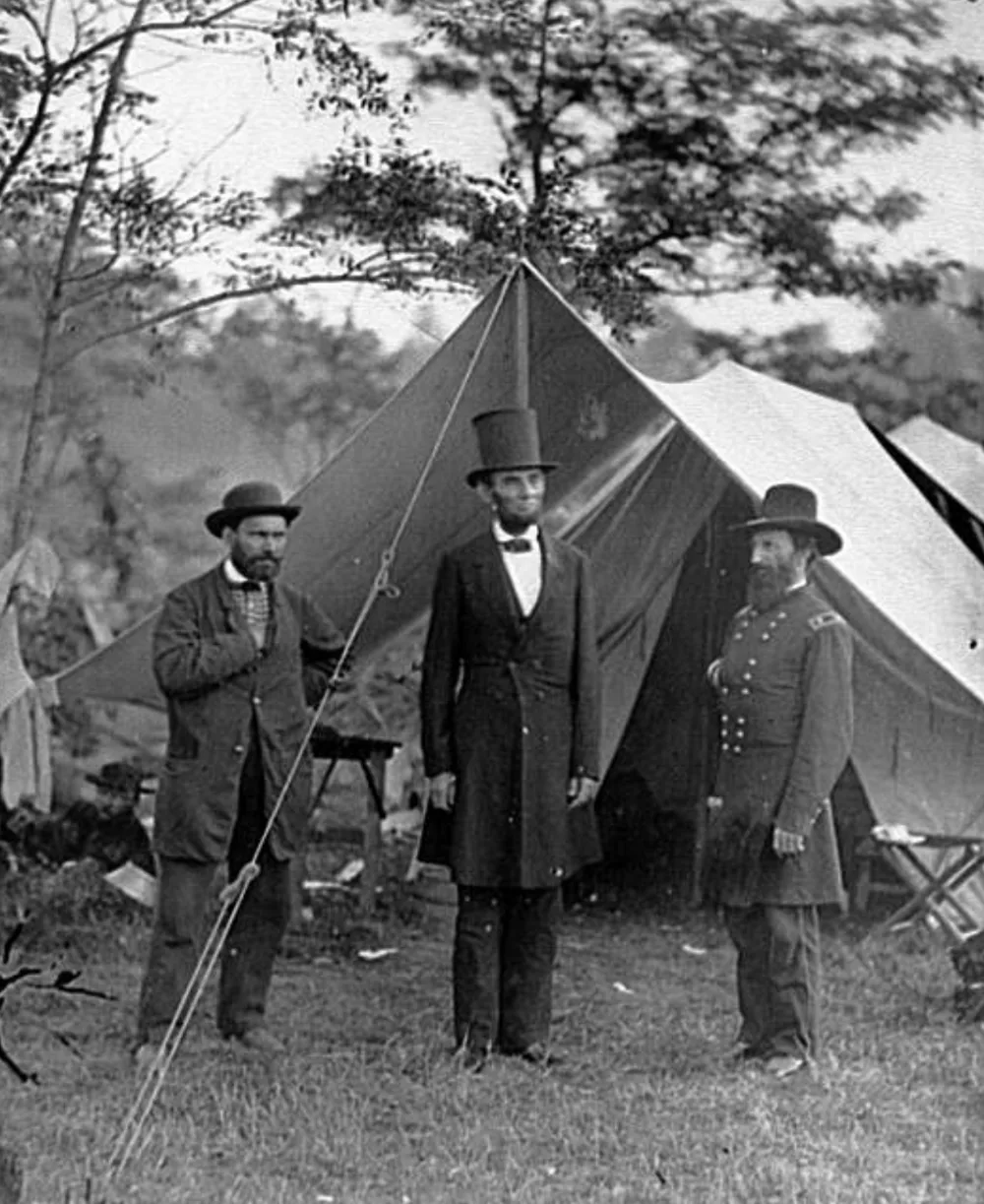 Avant
Avant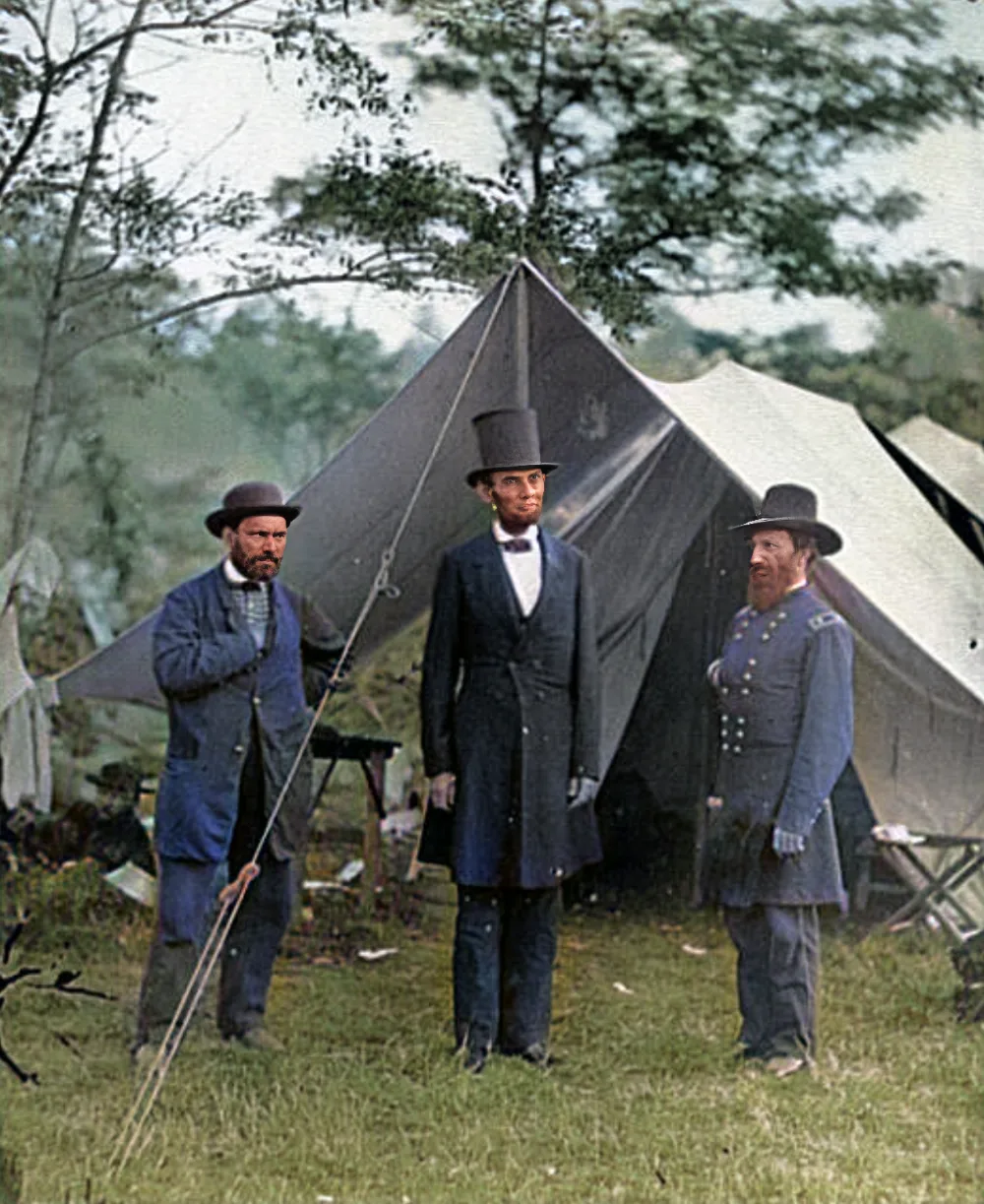 Après
AprèsÉtape 1 : numériser le tirage correctement
La restauration ne peut travailler qu'avec les détails que tu captures, alors cette étape compte plus que n'importe quel logiciel. Un scanner à plat à 600 DPI est idéal pour les tirages standard (1200 DPI pour les petites photos format portefeuille). Pas de scanner ? L'appareil photo d'un téléphone marche étonnamment bien si tu suis trois règles : photographie en lumière du jour vive, uniforme et indirecte, jamais au flash, qui crée une bande de reflet ; tiens le téléphone parallèle à la photo pour que l'image ne soit pas déformée ; et remplis le cadre, puis recadre ensuite. Essuie d'abord la poussière du tirage avec un chiffon doux et sec ; une seconde de nettoyage épargne des minutes de réparation.
Enregistre les scans en PNG ou en JPEG à la qualité maximale. Si ton scanner propose une « amélioration automatique », désactive-la : ces filtres étalent précisément les détails dont la restauration par IA a besoin.
Étape 2 : réparer les visages (et le reste)
Les visages sont ce qui compte vraiment dans une photo de famille, et c'est aussi ce que l'IA moderne restaure le mieux. Les modèles de restauration de visages ont été entraînés sur des millions de portraits ; ils reconnaissent la structure d'un visage humain sous le flou et la reconstruisent : les yeux se précisent, la texture de la peau revient, les expressions réapparaissent.
L'outil de restauration de notre page d'accueil le fait automatiquement : il trouve chaque visage, aligne chacun d'eux, lance la restauration et réintègre chaque visage réparé dans la photo, tandis qu'une passe d'amélioration séparée reconstruit toute l'image en plus haute résolution, pour que les arrière-plans et les vêtements gagnent aussi en netteté, pas seulement les visages. Selon la capacité disponible, il tourne sur nos serveurs (photos traitées en mémoire et supprimées à l'instant où le résultat revient) ou entièrement dans ton navigateur ; les deux sont gratuits et automatiques. Deux remarques pratiques : un visage nettement tourné à l'écart de l'objectif peut être ignoré (la restauration travaille sur ce qui peut être reconnu comme un visage), et un visage de moins d'environ 40 pixels peut être rendu plus propre mais pas fidèlement net, une limite physique que nous avons mesurée.
Étape 3 : réparer les dommages physiques
Les déchirures, les plis et les réseaux de craquelures dans l'émulsion sont un problème différent du flou, et la netteté seule les rend pires : une craquelure est un contour, et l'amélioration accentue les contours. L'outil propose une option « Réparer rayures et déchirures » à activer (bêta) : elle détecte d'abord les pixels abîmés, ne remplit que ces zones, et laisse chaque pixel intact tel quel ; nous avons publié les mesures. Elle tourne avant tout le reste, pour que les craquelures ne soient jamais accentuées ni teintées. Pour les dommages sévères (coins manquants, moisissure, une déchirure qui traverse un visage), un retoucheur humain gagne encore ; travaille sur une copie, jamais sur ton unique scan.
Étape 4 : obtenir assez de pixels pour imprimer
Un tirage 4×6" scanné à 600 DPI donne environ 2400×3600 pixels, très bien pour un écran, mais si tu veux imprimer en 8×10 ou recadrer sur une seule personne, tu vas manquer de pixels. L'agrandissement par IA reconstruit des détails plausibles au lieu d'étirer ce qui existe. Le traitement Améliorer fait exactement cela à chaque restauration : toute l'image repasse par un modèle de super-résolution et en ressort avec son grand côté reconstruit jusqu'à 2560 pixels, si bien qu'un recadrage de 1000×1500 revient près de 1707×2560, avec des détails récupérés plutôt qu'interpolés. Au-delà, la réponse honnête est le scanner, pas le modèle : rescanne à un DPI plus élevé et tu conserves des détails qui étaient vraiment sur le papier. Quand le tirage est tout ce que tu as et qu'il doit passer au format poster, un agrandisseur cloud payant comme Higgsfield Upscale le reconstruit jusqu'à 16× pour l'impression grand format.
| Format d'impression | Pixels nécessaires (300 DPI) | Solution habituelle |
|---|---|---|
| 4×6" | 1200×1800 | Le scan seul suffit généralement |
| 8×10" | 2400×3000 | Scan + restauration |
| 16×20" | 4800×6000 | Scanner à 1200 DPI, puis restaurer |
| Portrait recadré dans une photo de groupe | variable | Rescanner le tirage à haut DPI, puis recadrer et restaurer |
Étape 5 : gérer la couleur
Les tirages des années 1970 virés à l'orange, les Polaroid à dominante verte et les Kodachrome délavés sont des problèmes de couleur, pas de détail. Pour les dominantes, la « couleur auto » en un clic de la plupart des applis photo fait un travail correct ; pour un travail soigné, ajuste la balance des blancs jusqu'à ce qu'une chose que tu sais neutre (une chemise blanche, un trottoir gris) paraisse neutre. Les photos en noir et blanc et sépia peuvent être colorisées automatiquement pendant la restauration ; la couleur est une estimation, ajoutée d'une façon qui ne peut jamais altérer les détails sous-jacents, et tu peux désactiver le traitement Coloriser avant de lancer si tu préfères l'original.
Étape 6 : archiver pour ne jamais recommencer
Garde trois versions de chaque photo : le scan brut (jamais modifié), la version restaurée, et un agrandissement prêt à imprimer si tu en as fait un. Stocke-les à au moins deux endroits : un disque local et un cloud, ou un second disque conservé ailleurs. Nomme les fichiers pour que ton futur toi les retrouve : 1974-plage-flagler-mamie-rose.png vaut mieux que scan0047.png. Si les photos méritent d'être restaurées, elles méritent d'être sauvegardées.
Et les services de restauration payants ?
Les retoucheurs professionnels valent le coup pour les dommages de niveau musée : un portrait déchiré en plein visage, de la moisissure, des dégâts d'incendie. Pour la boîte ordinaire de tirages de famille délavés, la restauration par IA plus un scan soigné fait maintenant l'essentiel du chemin gratuitement. Méfie-toi des outils en ligne « gratuits » qui apposent un filigrane ou font payer au moment du téléchargement. Le nôtre ne le fait pas : pas de filigrane, pas d'inscription, pas de plafond de résolution, et les photos ne sont jamais stockées ; la page de confidentialité détaille exactement ce qu'il leur arrive dans chaque mode de traitement.
Envie de science ? Les notes d'ingénierie mesurent tout cela
Chaque affirmation de ce guide sur l'outil a derrière elle un compte rendu mesuré, avec données publiées, graphiques et citations des articles de référence : si l'agrandissement par IA bat vraiment le bicubique (un banc de 28 images ; il perd 1,07 dB de PSNR et gagne tout ce qui est perceptuel), ce que la restauration de visages conserve de la personne (mesuré avec des plongements de reconnaissance faciale), comment l'outil décide qu'une photo est en noir et blanc (évaluation sur 115 photos, sépia compris), jusqu'à quelle taille un visage peut être trouvé, et si la réparation des déchirures est réelle. Si tu aimes les chiffres avec ta nostalgie, commence par là.
Réponses rapides
Les questions courantes (est-ce vraiment gratuit, et la vie privée, quelles photos marchent le mieux) sont traitées sur la page FAQ. En résumé : oui c'est gratuit, les photos sont supprimées dès qu'elles sont réparées, et les tirages scannés avec des visages visibles se restaurent le mieux.