Cara merestorasi foto lama, langkah demi langkah
Setiap keluarga punya kotak itu: cetakan yang menguning di loteng, album pernikahan dengan bercak air, satu-satunya foto bagus kakek atau nenek yang terlalu buram untuk dibingkai. Dulu, merestorasinya berarti membayar studio $30–100 per foto. Kini bagian terpentingnya bisa kamu kerjakan sendiri, dalam hitungan menit, gratis. Panduan ini mencakup seluruh perjalanannya: memindai, memperbaiki, memperbesar, dan mengarsipkan supaya kamu tidak perlu mengulanginya dua kali.
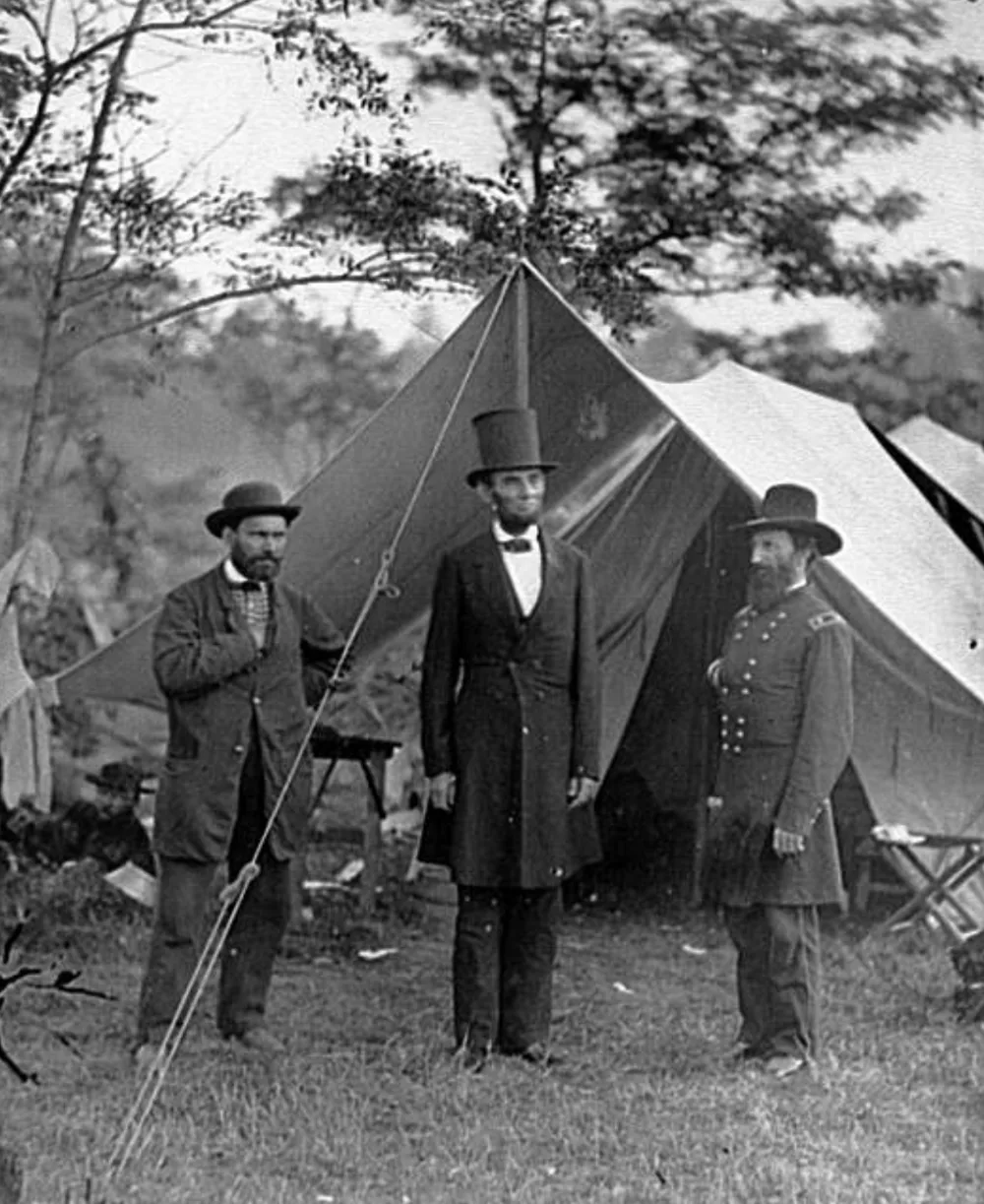 Sebelum
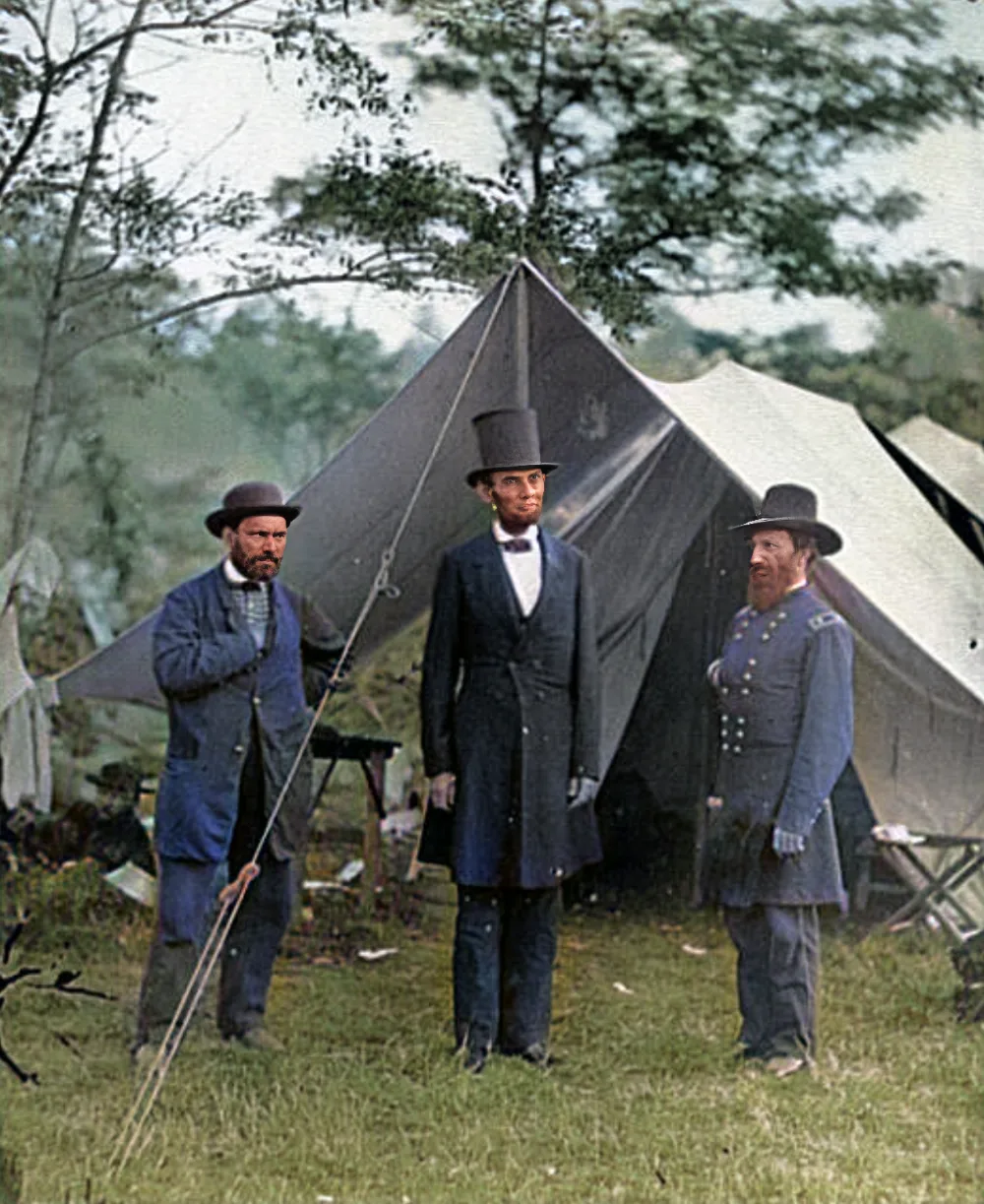 Sesudah
Langkah 1: Digitalkan cetakannya dengan benar
Restorasi hanya bisa bekerja dengan detail yang kamu tangkap, jadi langkah ini lebih penting daripada perangkat lunak mana pun. Pemindai flatbed pada 600 DPI ideal untuk cetakan ukuran standar (1200 DPI untuk foto kecil ukuran dompet). Tidak punya pemindai? Kamera ponsel bekerja mengejutkan baiknya jika kamu mengikuti tiga aturan: potret di bawah cahaya siang yang terang, merata, dan tidak langsung, jangan pernah dengan flash, yang menciptakan garis silau; pegang ponsel sejajar dengan foto supaya gambarnya tidak miring; dan penuhi bingkai, lalu pangkas belakangan. Seka debu dari cetakan dengan kain kering yang lembut terlebih dahulu; sedetik membersihkan menghemat bermenit-menit perbaikan.
Simpan pindaian sebagai PNG atau JPEG kualitas maksimum. Jika pemindaimu menawarkan “auto-enhance”, matikan: filter semacam itu justru mengaburkan detail yang dibutuhkan restorasi AI.
Langkah 2: Perbaiki wajah (dan yang lainnya)
Wajah adalah hal yang benar-benar kamu pedulikan dalam foto keluarga, dan wajah pula yang paling baik direstorasi AI modern. Model restorasi wajah dilatih pada jutaan potret; model itu mengenali struktur wajah manusia di balik keburaman dan membangunnya ulang: mata menjadi tajam, tekstur kulit kembali, ekspresi muncul lagi.
Alat restorasi di beranda kami melakukannya secara otomatis: ia menemukan setiap wajah, menyejajarkan masing-masing, menjalankan restorasi, dan membaurkan setiap wajah yang diperbaiki kembali ke dalam foto, sementara tahap peningkatan terpisah membangun ulang seluruh gambar dalam resolusi yang lebih tinggi, sehingga latar belakang dan pakaian ikut tajam, bukan hanya wajah. Tergantung kapasitas, prosesnya berjalan di server kami (foto diproses di memori dan dihapus begitu hasilnya kembali) atau sepenuhnya di browsermu; keduanya gratis dan otomatis. Dua catatan praktis: wajah yang menoleh tajam dari kamera mungkin dilewati (restorasi bekerja pada apa yang bisa dikenali sebagai wajah), dan wajah yang lebih kecil dari sekitar 40 piksel bisa dibuat lebih bersih tetapi tidak bisa tajam secara setia, sebuah batas fisika yang sudah kami ukur.
Langkah 3: Perbaiki kerusakan fisik
Sobekan, lipatan, dan jaring goresan pada emulsi adalah masalah yang berbeda dari keburaman, dan penajaman saja justru membuatnya lebih buruk: retakan adalah sebuah tepi, dan peningkatan mempertajam tepi. Alat ini punya opsi “Perbaiki goresan & sobekan” yang bersifat opt-in (beta): ia mendeteksi piksel yang rusak terlebih dahulu, mengisi hanya wilayah itu, dan membiarkan setiap piksel yang tidak rusak tak tersentuh; kami sudah memublikasikan pengukurannya. Tahap ini berjalan sebelum yang lain sehingga retakan tidak pernah dipertajam atau diwarnai. Untuk kerusakan berat (sudut yang hilang, jamur, sobekan yang melintasi wajah) retoucher manusia masih lebih unggul; kerjakan pada salinan, jangan pernah pada satu-satunya pindaianmu.
Langkah 4: Dapatkan piksel yang cukup untuk dicetak
Cetakan 4×6 yang dipindai pada 600 DPI memberimu kira-kira 2400×3600 piksel, cukup untuk layar, tetapi jika kamu ingin mencetak 8×10 atau memangkas ke satu orang saja, pikselmu akan habis. Upscaling AI membangun ulang detail yang masuk akal alih-alih meregangkan yang ada. Perawatan Tingkatkan melakukan persis itu sebagai bagian dari setiap restorasi: seluruh bingkai kembali melewati model super-resolusi dan keluar dengan sisi panjangnya dibangun ulang hingga 2560 piksel, sehingga potongan 1000×1500 kembali mendekati 1707×2560, detail yang dipulihkan alih-alih interpolasi. Lebih dari itu, jawaban jujurnya adalah pemindai, bukan model: pindai ulang pada DPI yang lebih tinggi dan kamu mempertahankan detail yang memang ada di kertas. Ketika cetakan itu satu-satunya yang kamu punya dan harus dicetak seukuran poster, upscaler cloud berbayar seperti Higgsfield Upscale membangunnya ulang hingga 16× untuk cetak format besar.
| Ukuran cetak | Piksel yang dibutuhkan (300 DPI) | Solusi umum |
|---|---|---|
| 4×6" | 1200×1800 | Pindaian saja biasanya cukup |
| 8×10" | 2400×3000 | Pindaian + restorasi |
| 16×20" | 4800×6000 | Pindai pada 1200 DPI, lalu restorasi |
| Potret yang dipangkas dari foto kelompok | bervariasi | Pindai ulang cetakan pada DPI tinggi, lalu pangkas dan restorasi |
Langkah 5: Tangani warna
Cetakan 1970-an yang bergeser ke oranye, Polaroid yang kehijauan, dan Kodachrome yang pudar adalah masalah warna, bukan masalah detail. Untuk semburat warna, fitur “auto color” sekali ketuk di kebanyakan aplikasi foto sudah cukup baik; untuk pekerjaan yang lebih teliti, sesuaikan white balance sampai sesuatu yang kamu tahu netral (kemeja putih, trotoar abu-abu) tampak netral. Foto hitam putih dan sepia bisa diwarnai otomatis selama restorasi; warnanya adalah perkiraan, ditambahkan dengan cara yang tidak pernah bisa mengubah detail di bawahnya, dan kamu bisa mematikan perawatan Warnai sebelum memulai jika lebih suka yang asli.
Langkah 6: Arsipkan supaya tidak perlu mengulang
Simpan tiga versi dari setiap foto: pindaian mentah (tidak pernah diedit), versi hasil restorasi, dan versi perbesaran siap cetak jika kamu membuatnya. Simpan di setidaknya dua tempat: drive lokal dan satu cloud atau drive kedua yang disimpan di tempat lain. Beri nama file supaya dirimu di masa depan bisa menemukannya: 1974-pantai-flagler-nenek-rose.png jauh lebih baik daripada scan0047.png. Jika fotonya cukup penting untuk direstorasi, fotonya cukup penting untuk dicadangkan.
Bagaimana dengan jasa restorasi berbayar?
Retoucher profesional sepadan untuk kerusakan kelas museum: potret yang sobek melintasi wajah, jamur, kerusakan akibat api. Untuk kotak biasa berisi cetakan keluarga yang pudar, restorasi AI plus pindaian yang cermat kini membawamu hampir sampai tujuan secara gratis. Waspadai alat online “gratis” yang memberi watermark pada hasilnya atau menagih di tahap unduh. Alat kami tidak: tanpa watermark, tanpa daftar, tanpa batas resolusi, dan foto tidak pernah disimpan; halaman privasi menjelaskan persis apa yang terjadi pada foto di setiap mode pemrosesan.
Ingin sainsnya? Catatan teknik mengukur semua ini
Setiap klaim panduan ini tentang alat tersebut punya laporan terukur di baliknya, dengan data yang dipublikasikan, grafik, dan sitasi ke makalah yang mendasarinya: apakah upscaling AI benar-benar mengalahkan bicubic (benchmark 28 gambar; ia kalah 1,07 dB PSNR dan menang di semua yang perseptual), apa yang dipertahankan restorasi wajah dari orangnya (diukur dengan embedding pengenalan wajah), bagaimana alat ini memutuskan sebuah foto hitam putih (evaluasi 115 foto, termasuk sepia), seberapa kecil wajah yang masih bisa ditemukan, dan apakah perbaikan sobekan sungguhan. Jika kamu suka angka bersama nostalgia, mulailah dari sana.
Jawaban singkat
Pertanyaan umum (apakah benar-benar gratis, bagaimana privasinya, foto mana yang paling cocok) dibahas di halaman FAQ. Versi singkatnya: ya, gratis, foto dihapus begitu selesai diperbaiki, dan cetakan hasil pindai dengan wajah yang terlihat direstorasi paling baik.