كيف ترمم الصور القديمة، خطوة بخطوة
لكل عائلة صندوقها: مطبوعات تصفرّ في العلّية، وألبوم زفاف عليه بقع ماء، والصورة الجيدة الوحيدة لجد أو جدة وهي أشد ضبابية من أن تُؤطَّر. كان ترميمها يعني في السابق دفع 30–100 دولار للصورة الواحدة لدى استوديو. أما اليوم فيمكنك إنجاز الجزء الأهم بنفسك، في دقائق، ومجانًا. يغطي هذا الدليل الرحلة كاملة: المسح الضوئي، والإصلاح، والتكبير، والأرشفة، كي لا تضطر إلى فعل ذلك مرتين.
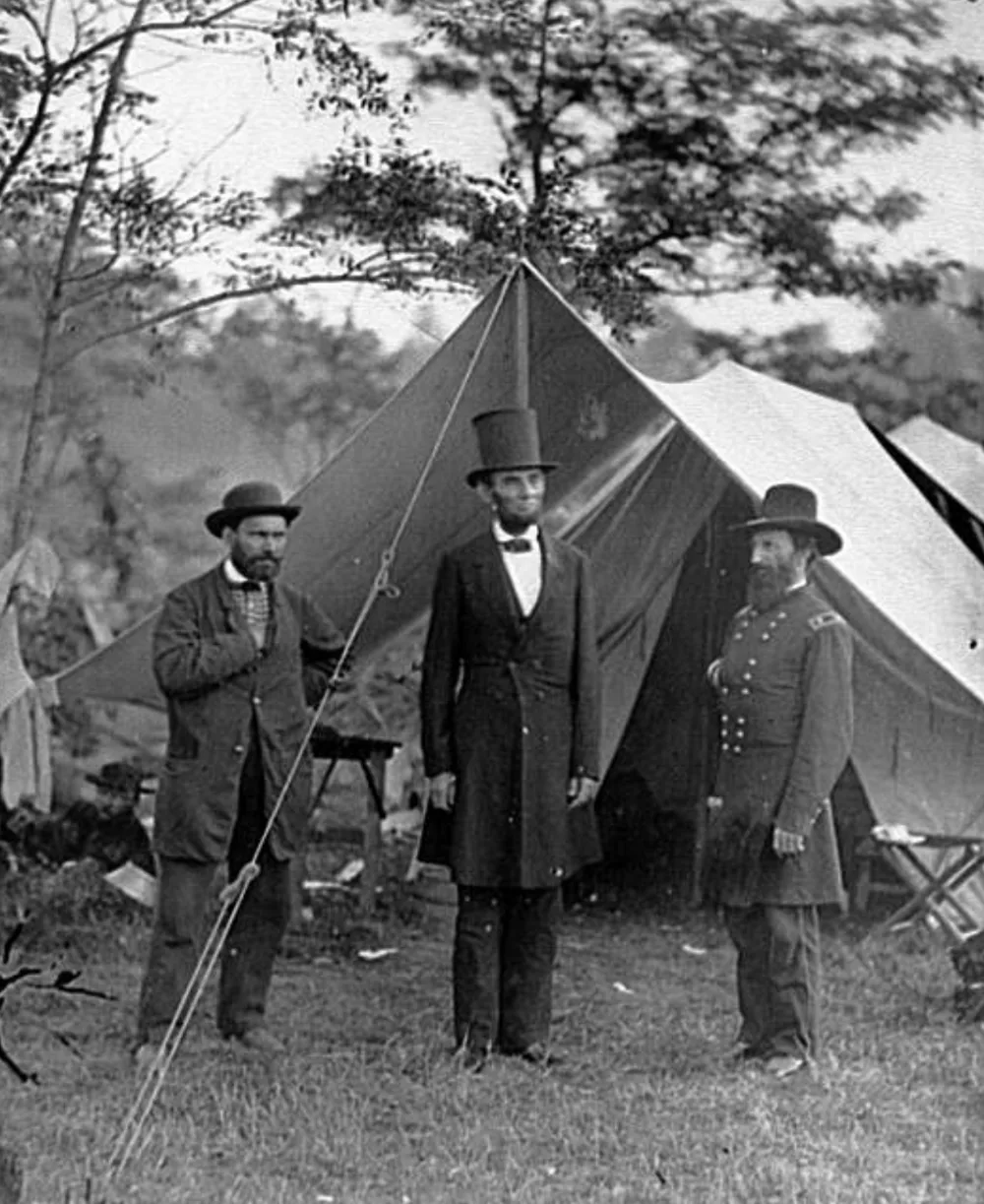 قبل
قبل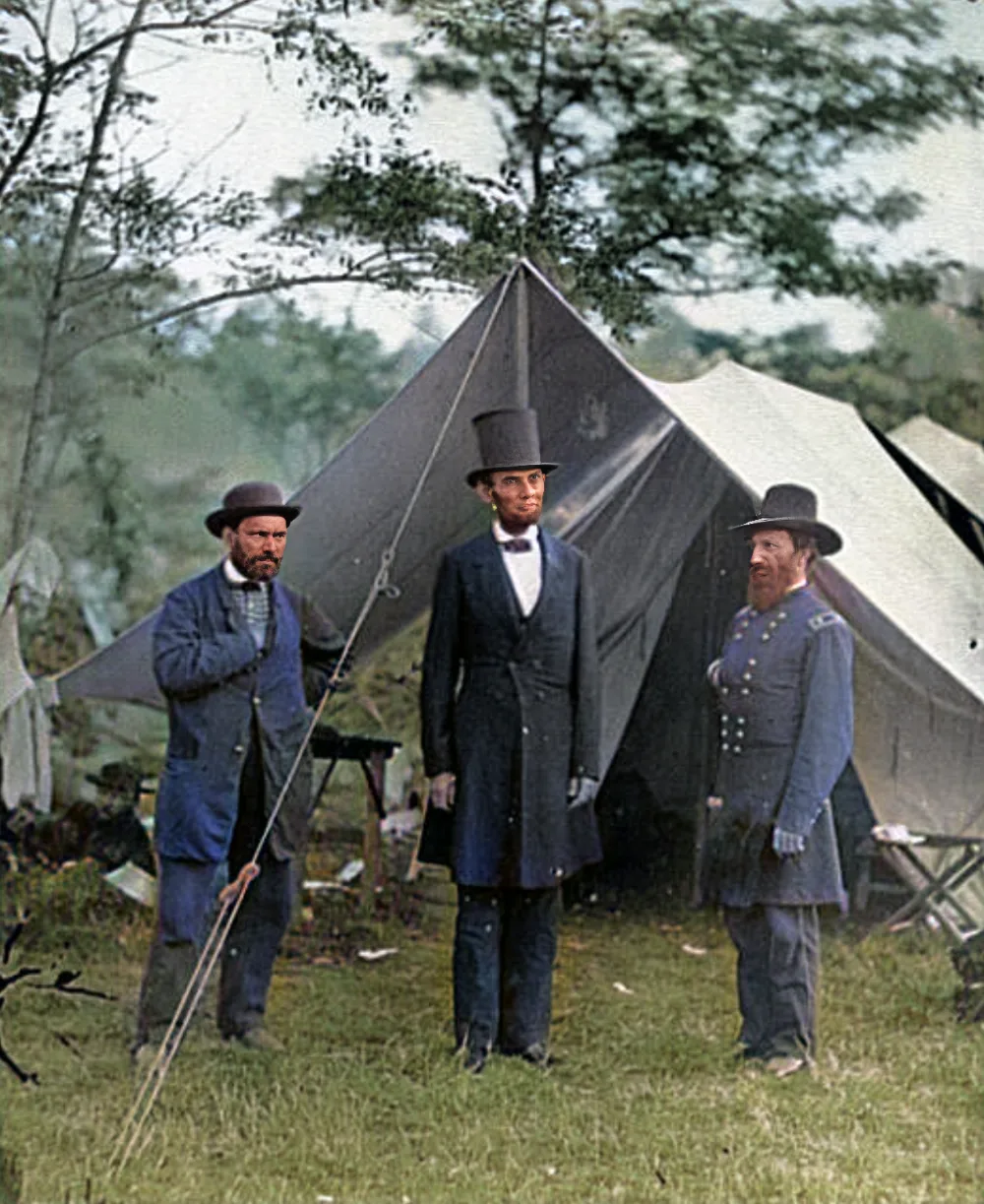 بعد
بعدالخطوة 1: رقمنة الصورة المطبوعة كما ينبغي
لا يعمل الترميم إلا على التفاصيل التي تلتقطها، لذلك تهم هذه الخطوة أكثر من أي برنامج. الماسح الضوئي المسطح بدقة 600 DPI مثالي للمطبوعات القياسية (و1200 DPI للصور الصغيرة بحجم المحفظة). لا تملك ماسحًا ضوئيًا؟ كاميرا الهاتف تعمل جيدًا على نحو مفاجئ إن اتبعت ثلاث قواعد: صوّر في ضوء نهار ساطع ومتساوٍ وغير مباشر، ولا تستخدم الفلاش أبدًا لأنه يخلق شريطًا من الوهج؛ وأمسك الهاتف موازيًا للصورة حتى لا تنحرف الصورة؛ واملأ الإطار ثم قصّ لاحقًا. امسح الغبار عن الصورة المطبوعة بقطعة قماش ناعمة وجافة أولًا؛ ثانية من التنظيف توفر دقائق من الإصلاح.
احفظ المسوحات بصيغة PNG أو JPEG بأعلى جودة. وإن كان ماسحك الضوئي يقدم خيار «التحسين التلقائي»، فأوقفه: تلك المرشحات تطمس تحديدًا التفاصيل التي يحتاج إليها الترميم بالذكاء الاصطناعي.
الخطوة 2: إصلاح الوجوه (وما سواها)
الوجوه هي ما يهمك فعلًا في صورة عائلية، وهي أيضًا ما يرممه الذكاء الاصطناعي الحديث على أفضل وجه. دُرِّبت نماذج ترميم الوجوه على ملايين الصور الشخصية؛ فهي تتعرف على بنية الوجه البشري تحت الضبابية وتعيد بناءه: تتضح العيون، وتعود ملامس البشرة، وتعود التعابير.
أداة الترميم في صفحتنا الرئيسية تفعل ذلك تلقائيًا: تجد كل وجه، وتحاذي كلًا منها، وتشغّل الترميم، وتمزج كل وجه مُصلَح في الصورة من جديد، بينما تعيد مرحلة تحسين منفصلة بناء الصورة كاملة بدقة أعلى، فتتضح الخلفيات والملابس أيضًا، لا الوجوه فقط. وبحسب السعة تعمل على خوادمنا (تُعالج الصور في الذاكرة وتُحذف لحظة عودة النتيجة) أو في متصفحك بالكامل؛ وكلا الوضعين مجاني وتلقائي. ملاحظتان عمليتان: قد يُتخطى وجه مُدار بحدة بعيدًا عن الكاميرا (يعمل الترميم على ما يمكن التعرف عليه كوجه)، والوجه الأصغر من نحو 40 بكسل يمكن جعله أنظف لكن لا يمكن جعله حادًا بأمانة، وهو حد فيزيائي قسناه.
الخطوة 3: إصلاح التلف المادي
التمزقات والثنيات وشبكات الخدوش في طبقة المستحلب مشكلة مختلفة عن الضبابية، والشحذ وحده يجعلها أسوأ: الشق حافة، والتحسين يزيد الحواف حدة. تملك الأداة خيارًا اختياريًا باسم «إصلاح الخدوش والتمزقات» (تجريبي): يكتشف البكسلات التالفة أولًا، ويملأ تلك المناطق وحدها، ويترك كل بكسل غير متضرر دون مساس؛ وقد نشرنا القياسات. يعمل قبل كل شيء آخر حتى لا تُشحذ الشقوق أو تُصبغ أبدًا. أما التلف الشديد (زوايا مفقودة، عفن، تمزق يخترق وجهًا) فما زال المرمم البشري يتفوق فيه؛ اعمل على نسخة، لا على مسحك الوحيد أبدًا.
الخطوة 4: احصل على بكسلات كافية للطباعة
صورة مطبوعة بقياس 4×6 ممسوحة بدقة 600 DPI تعطيك نحو 2400×3600 بكسل، وهو جيد للشاشات، لكن إن أردت طباعة 8×10 أو قصّ شخص واحد من الصورة، فستنفد البكسلات. التكبير بالذكاء الاصطناعي يعيد بناء تفاصيل معقولة بدلًا من تمديد ما هو موجود. معالجة التحسين تفعل ذلك تحديدًا كجزء من كل ترميم: يمر الإطار كله عبر نموذج دقة فائقة ويخرج وقد أُعيد بناء ضلعه الطويل حتى 2560 بكسل، فتعود قصاصة بأبعاد 1000×1500 بنحو 1707×2560، تفاصيل مستعادة لا استيفاء. وفيما بعد ذلك، الجواب الصادق هو الماسح الضوئي لا النموذج: أعد المسح بدقة DPI أعلى فتحتفظ بتفاصيل كانت فعلًا على الورق. وحين تكون الصورة المطبوعة كل ما تملك وتحتاج إلى حجم ملصق، فإن مكبّرًا سحابيًا مدفوعًا مثل Higgsfield Upscale يعيد بناءها حتى 16× للطباعة بالأحجام الكبيرة.
| حجم الطباعة | البكسلات المطلوبة (300 DPI) | الحل المعتاد |
|---|---|---|
| 4×6" | 1200×1800 | المسح الضوئي وحده يكفي عادةً |
| 8×10" | 2400×3000 | مسح ضوئي + ترميم |
| 16×20" | 4800×6000 | مسح بدقة 1200 DPI، ثم ترميم |
| صورة شخصية مقصوصة من صورة جماعية | يختلف | أعد مسح الصورة المطبوعة بدقة DPI عالية، ثم قصّ ورمّم |
الخطوة 5: تعامل مع الألوان
مطبوعات سنوات الـ1970 المائلة إلى البرتقالي، وصور بولارويد ذات الصبغة الخضراء، وأفلام Kodachrome الباهتة، كلها مشكلات ألوان لا مشكلات تفاصيل. وللصبغات اللونية، يؤدي خيار «اللون التلقائي» بنقرة واحدة في معظم تطبيقات الصور عملًا لا بأس به؛ وللعمل الدقيق، اضبط توازن اللون الأبيض حتى يبدو شيء تعرف أنه محايد (قميص أبيض، رصيف رمادي) محايدًا. أما الصور بالأبيض والأسود والسيبيا فيمكن تلوينها تلقائيًا أثناء الترميم؛ اللون تقدير، يُضاف بطريقة لا يمكنها أبدًا تغيير التفاصيل الأساسية، ويمكنك إيقاف معالجة التلوين قبل البدء إن كنت تفضّل الأصل.
الخطوة 6: أرشف كي لا تكرر هذا أبدًا
احتفظ بثلاث نسخ من كل صورة: المسح الخام (لا يُعدَّل أبدًا)، والنسخة المرممة، ونسخة مكبّرة جاهزة للطباعة إن أنشأت واحدة. خزّنها في مكانين على الأقل: قرص محلي، وسحابة أو قرص ثانٍ يُحفظ في مكان آخر. سمِّ الملفات بحيث تجدها نفسك في المستقبل: 1974-flagler-beach-grandma-rose.png أفضل من scan0047.png. وإن كانت الصور تستحق الترميم، فهي تستحق النسخ الاحتياطي.
ماذا عن خدمات الترميم المدفوعة؟
المرممون المحترفون يستحقون تكلفتهم في التلف من مستوى المتاحف: صورة شخصية ممزقة عبر الوجه، عفن، أضرار حريق. أما صندوق المطبوعات العائلية الباهتة العادي، فالترميم بالذكاء الاصطناعي مع مسح ضوئي متقن يوصلك الآن معظم الطريق مجانًا. احذر من الأدوات «المجانية» على الإنترنت التي تضع علامة مائية على النتيجة أو تفرض رسومًا عند خطوة التنزيل. أداتنا لا تفعل ذلك: لا علامة مائية، ولا تسجيل، ولا سقف للدقة، ولا تُخزَّن الصور أبدًا؛ وصفحة الخصوصية توضح بالضبط ما يحدث لها في كل وضع من أوضاع المعالجة.
تريد العلم وراء ذلك؟ الملاحظات الهندسية تقيس كل هذا
كل ادعاء يطلقه هذا الدليل عن الأداة وراءه تقرير مقيس، مع بيانات منشورة ورسوم بيانية واستشهادات بالأوراق العلمية الأساسية: هل يتفوق التكبير بالذكاء الاصطناعي فعلًا على التكعيبي (قياس على 28 صورة؛ يخسر 1.07 dB من PSNR ويفوز بكل ما هو إدراكي)، وما الذي يحتفظ به ترميم الوجوه من الشخص (مقيسًا بتضمينات التعرف على الوجوه)، وكيف تقرر الأداة أن الصورة بالأبيض والأسود (تقييم على 115 صورة، بما فيها السيبيا)، وما أصغر وجه يمكن العثور عليه، وهل إصلاح التمزقات حقيقي. إن كنت تحب الأرقام مع الحنين، فابدأ من هناك.
إجابات سريعة
الأسئلة الشائعة (هل هو مجاني حقًا، وماذا عن الخصوصية، وأي الصور تعطي أفضل النتائج) مغطاة في صفحة الأسئلة الشائعة. النسخة المختصرة: نعم إنه مجاني، وتُحذف الصور لحظة إصلاحها، والمطبوعات الممسوحة ضوئيًا ذات الوجوه الواضحة تُرمم على أفضل وجه.