Jak odnowić stare zdjęcia, krok po kroku
Każda rodzina ma to pudełko: odbitki żółknące na strychu, album ślubny z zaciekami, jedyne dobre zdjęcie dziadka, za bardzo rozmyte, żeby je oprawić. Ich renowacja oznaczała kiedyś zapłacenie studiu 30–100 $ za zdjęcie. Dziś najważniejszą część możesz zrobić sam, w kilka minut, za darmo. Ten poradnik prowadzi przez całą drogę: skanowanie, naprawę, powiększanie i archiwizację, żeby nigdy nie trzeba było robić tego dwa razy.
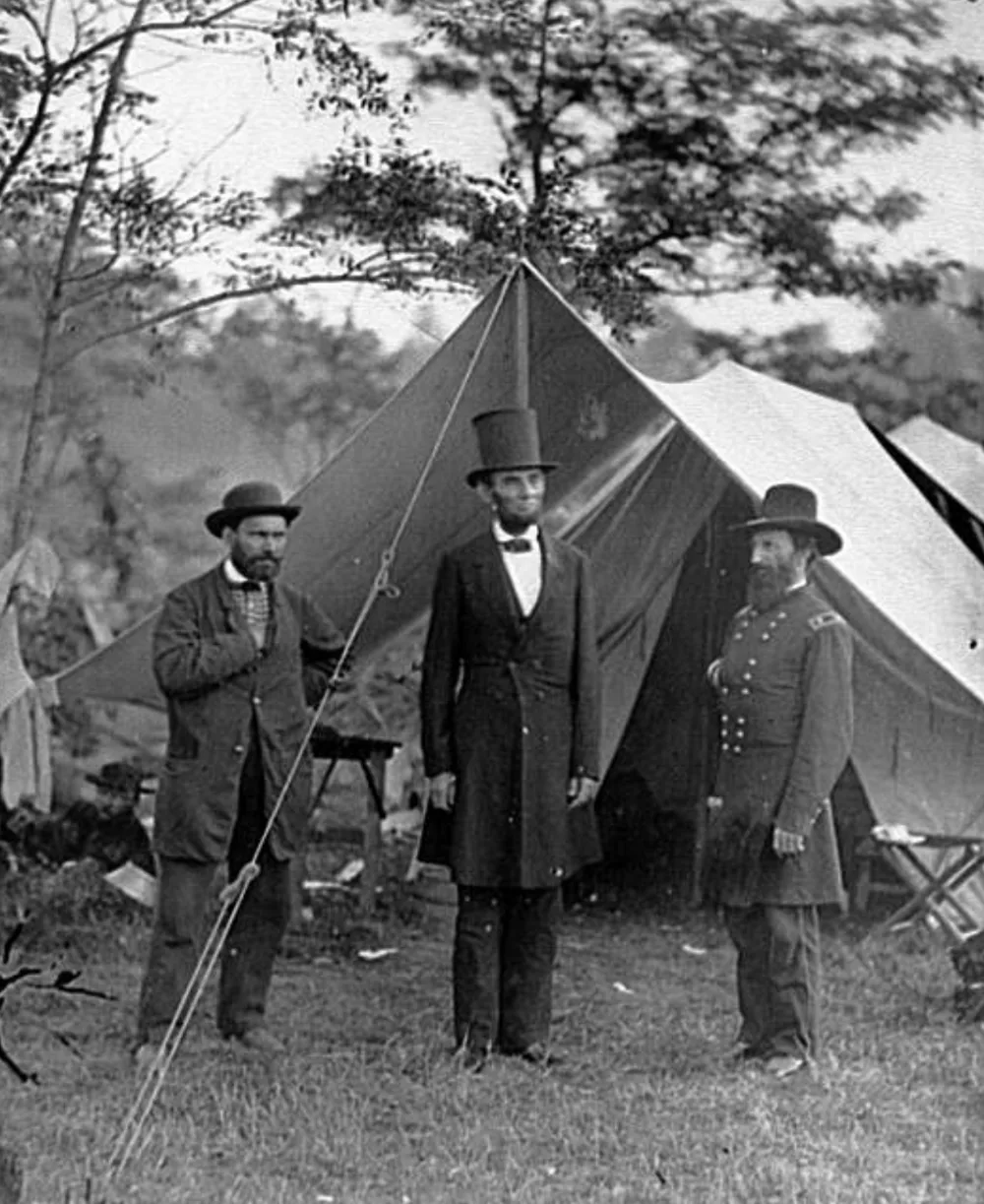 Przed
Przed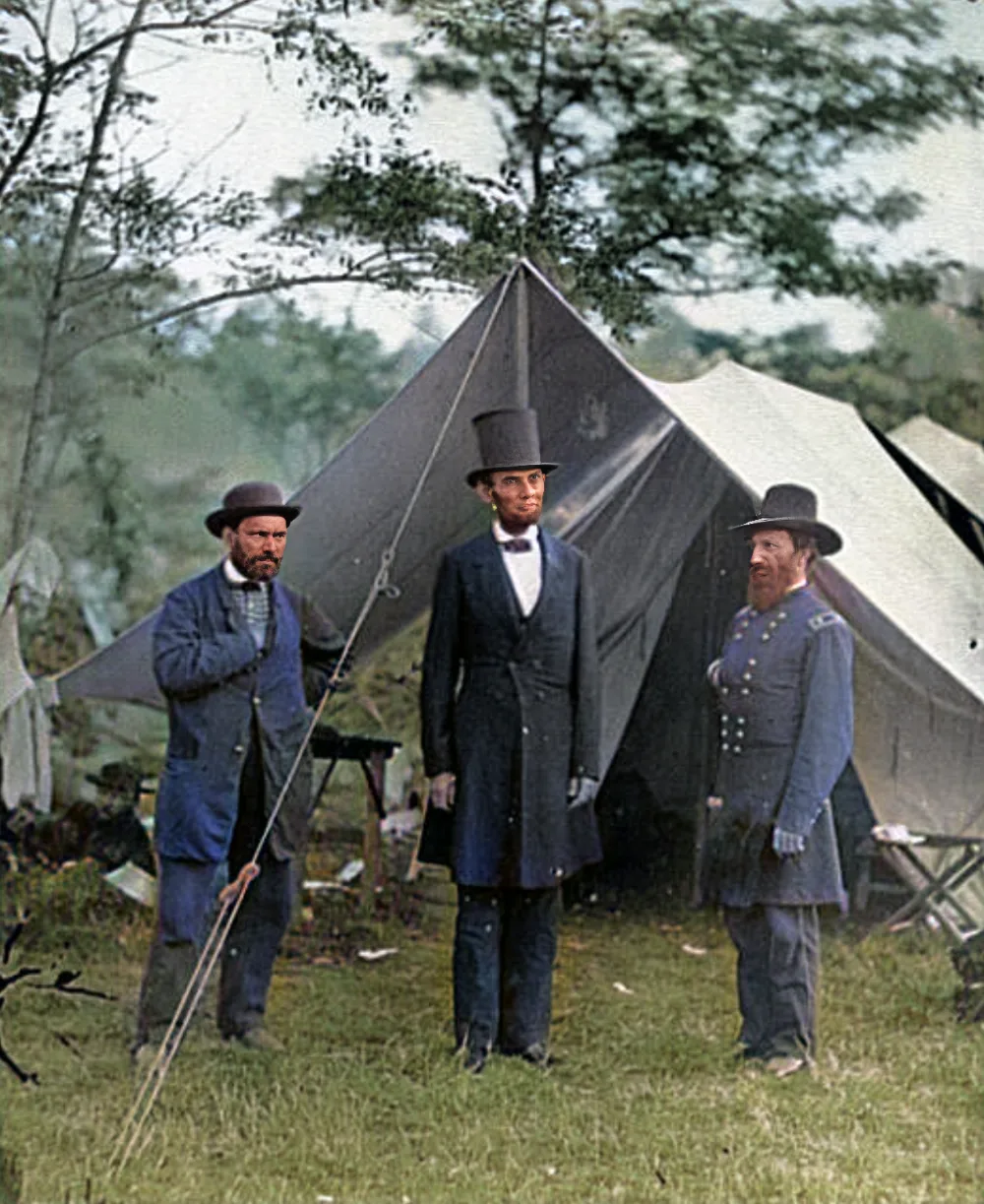 Po
PoKrok 1: porządnie zdigitalizuj odbitkę
Renowacja może pracować tylko na tych detalach, które uchwycisz, więc ten krok znaczy więcej niż jakikolwiek program. Skaner płaski przy 600 DPI jest idealny dla standardowych odbitek (1200 DPI dla małych zdjęć z portfela). Nie masz skanera? Aparat w telefonie sprawdza się zaskakująco dobrze, jeśli trzymasz się trzech zasad: fotografuj w jasnym, równym, rozproszonym świetle dziennym, nigdy z lampą błyskową, która robi pas odblasku; trzymaj telefon równolegle do zdjęcia, żeby obraz nie był skośny; wypełnij kadr, a przytnij później. Najpierw zetrzyj kurz z odbitki miękką, suchą szmatką; sekunda czyszczenia oszczędza minuty naprawy.
Zapisuj skany jako PNG albo JPEG w maksymalnej jakości. Jeśli skaner oferuje „automatyczne ulepszanie”, wyłącz je: te filtry rozmazują dokładnie te detale, których potrzebuje renowacja AI.
Krok 2: napraw twarze (i całą resztę)
Twarze to to, na czym naprawdę Ci zależy w rodzinnym zdjęciu, i zarazem to, co współczesna AI odnawia najlepiej. Modele odnawiania twarzy trenowano na milionach portretów; rozpoznają strukturę ludzkiej twarzy pod rozmyciem i odbudowują ją: oczy się wyostrzają, wraca faktura skóry, wracają miny.
Narzędzie do renowacji na naszej stronie głównej robi to automatycznie: znajduje każdą twarz, wyrównuje ją, uruchamia odnawianie i wtapia każdą naprawioną twarz z powrotem w zdjęcie, a osobny etap ulepszania odbudowuje cały obraz w wyższej rozdzielczości, więc tło i ubrania też się wyostrzają, nie tylko twarze. Zależnie od obciążenia działa na naszych serwerach (zdjęcia przetwarzane w pamięci i usuwane w chwili, gdy wraca wynik) albo w całości w Twojej przeglądarce; oba tryby są darmowe i automatyczne. Dwie praktyczne uwagi: twarz mocno odwrócona od aparatu może zostać pominięta (odnawianie działa na tym, co da się rozpoznać jako twarz), a twarz mniejsza niż około 40 pikseli może stać się czystsza, ale nie wiernie ostra, to granica fizyki, którą zmierzyliśmy.
Krok 3: napraw fizyczne uszkodzenia
Rozdarcia, zagięcia i siatki rys w emulsji to inny problem niż rozmycie, a samo wyostrzanie robi je gorszymi: pęknięcie jest krawędzią, a ulepszanie krawędzie uwydatnia. Narzędzie ma opcjonalną funkcję „Napraw rysy i rozdarcia” (beta): najpierw wykrywa uszkodzone piksele, wypełnia tylko te obszary i zostawia każdy nieuszkodzony piksel nietknięty; opublikowaliśmy pomiary. Działa przed wszystkim innym, więc pęknięcia nigdy nie są wyostrzane ani barwione. Przy poważnych uszkodzeniach (brakujące rogi, pleśń, rozdarcie przez twarz) ludzki retuszer wciąż wygrywa; pracuj na kopii, nigdy na jedynym skanie.
Krok 4: zdobądź dość pikseli do druku
Odbitka 4×6 cala zeskanowana przy 600 DPI daje mniej więcej 2400×3600 pikseli, w sam raz na ekran, ale jeśli chcesz wydrukować 8×10 albo przyciąć kadr do jednej osoby, pikseli zabraknie. Powiększanie AI odbudowuje wiarygodne detale, zamiast rozciągać to, co jest. Zabieg Ulepsz robi dokładnie to w ramach każdej renowacji: cały kadr przechodzi przez model superrozdzielczości i wychodzi z dłuższym bokiem odbudowanym do 2560 pikseli, więc wycinek 1000×1500 wraca jako blisko 1707×2560, z odzyskanymi detalami zamiast interpolacji. Powyżej tego uczciwa odpowiedź to skaner, nie model: zeskanuj ponownie w wyższym DPI, a zachowasz detale, które naprawdę były na papierze. Gdy masz tylko odbitkę, a ma iść na plakat, płatny upscaler w chmurze taki jak Higgsfield Upscale odbudowuje ją nawet 16× do druku wielkoformatowego.
| Rozmiar wydruku | Potrzebne piksele (300 DPI) | Typowe rozwiązanie |
|---|---|---|
| 4×6" | 1200×1800 | Sam skan zwykle wystarcza |
| 8×10" | 2400×3000 | Skan + renowacja |
| 16×20" | 4800×6000 | Skan przy 1200 DPI, potem renowacja |
| Przycięty portret ze zdjęcia grupowego | różnie | Zeskanuj odbitkę ponownie w wysokim DPI, potem przytnij i odnów |
Krok 5: zajmij się kolorem
Zżółkłe na pomarańczowo odbitki z lat 1970., zielonkawe Polaroidy i wyblakły Kodachrome to problemy z kolorem, nie z detalami. Z dominantami barwnymi nieźle radzi sobie jednoprzyciskowy „auto kolor” w większości aplikacji do zdjęć; przy staranniejszej pracy reguluj balans bieli, aż coś, o czym wiesz, że jest neutralne (biała koszula, szary chodnik), wygląda neutralnie. Zdjęcia czarno-białe i w sepii mogą zostać automatycznie pokolorowane podczas renowacji; kolor jest oszacowaniem, dodanym w sposób, który nigdy nie zmieni detali pod spodem, a zabieg Koloruj możesz wyłączyć przed startem, jeśli wolisz oryginał.
Krok 6: zarchiwizuj, żeby nigdy nie robić tego ponownie
Trzymaj trzy wersje każdego zdjęcia: surowy skan (nigdy nieedytowany), wersję odnowioną i powiększenie do druku, jeśli takie powstało. Przechowuj je w co najmniej dwóch miejscach: na dysku lokalnym i w chmurze albo na drugim dysku trzymanym gdzie indziej. Nazywaj pliki tak, żeby przyszły Ty mógł je znaleźć: 1974-plaza-flagler-babcia-roza.png bije scan0047.png. Jeśli zdjęcia są warte renowacji, są warte kopii zapasowej.
A co z płatnymi usługami renowacji?
Zawodowi retuszerzy są warci swojej ceny przy uszkodzeniach klasy muzealnej: portret rozdarty przez twarz, pleśń, ślady ognia. Przy zwykłym pudełku wyblakłych rodzinnych odbitek renowacja AI plus staranny skan dają dziś większość efektu za darmo. Uważaj na „darmowe” narzędzia online, które nakładają znak wodny albo każą płacić przy pobieraniu. Nasze tego nie robi: bez znaku wodnego, bez rejestracji, bez limitu rozdzielczości, a zdjęcia nigdy nie są przechowywane; strona o prywatności opisuje dokładnie, co się z nimi dzieje w każdym trybie przetwarzania.
Chcesz nauki? Notatki inżynierskie mierzą to wszystko
Za każdym twierdzeniem tego poradnika o narzędziu stoi zmierzony opis, z opublikowanymi danymi, wykresami i cytowaniami źródłowych prac: czy powiększanie AI naprawdę bije bikubiczne (test na 28 obrazach; traci 1,07 dB PSNR i wygrywa wszystko, co percepcyjne), co odnawianie twarzy zachowuje z osoby (zmierzone osadzeniami rozpoznawania twarzy), jak narzędzie decyduje, że zdjęcie jest czarno-białe (ocena na 115 zdjęciach, z sepią włącznie), jak małą twarz da się znaleźć i czy naprawa rozdarć jest prawdziwa. Jeśli lubisz liczby do nostalgii, zacznij tam.
Krótkie odpowiedzi
Częste pytania (czy to naprawdę za darmo, co z prywatnością, jakie zdjęcia działają najlepiej) omawia strona FAQ. W skrócie: tak, to za darmo, zdjęcia są usuwane w chwili naprawy, a najlepiej odnawiają się zeskanowane odbitki z widocznymi twarzami.