Como restaurar fotos antigas, passo a passo
Toda família tem a caixa: fotos impressas ficando alaranjadas em um sótão, um álbum de casamento com marcas de água, a única foto boa de um avô, borrada demais para emoldurar. Restaurá-las costumava significar pagar US$ 30–100 por foto a um estúdio. Hoje você mesmo pode fazer a parte mais importante, em minutos, de graça. Este guia cobre o caminho inteiro: digitalizar, reparar, ampliar e arquivar para você nunca ter que fazer isso duas vezes.
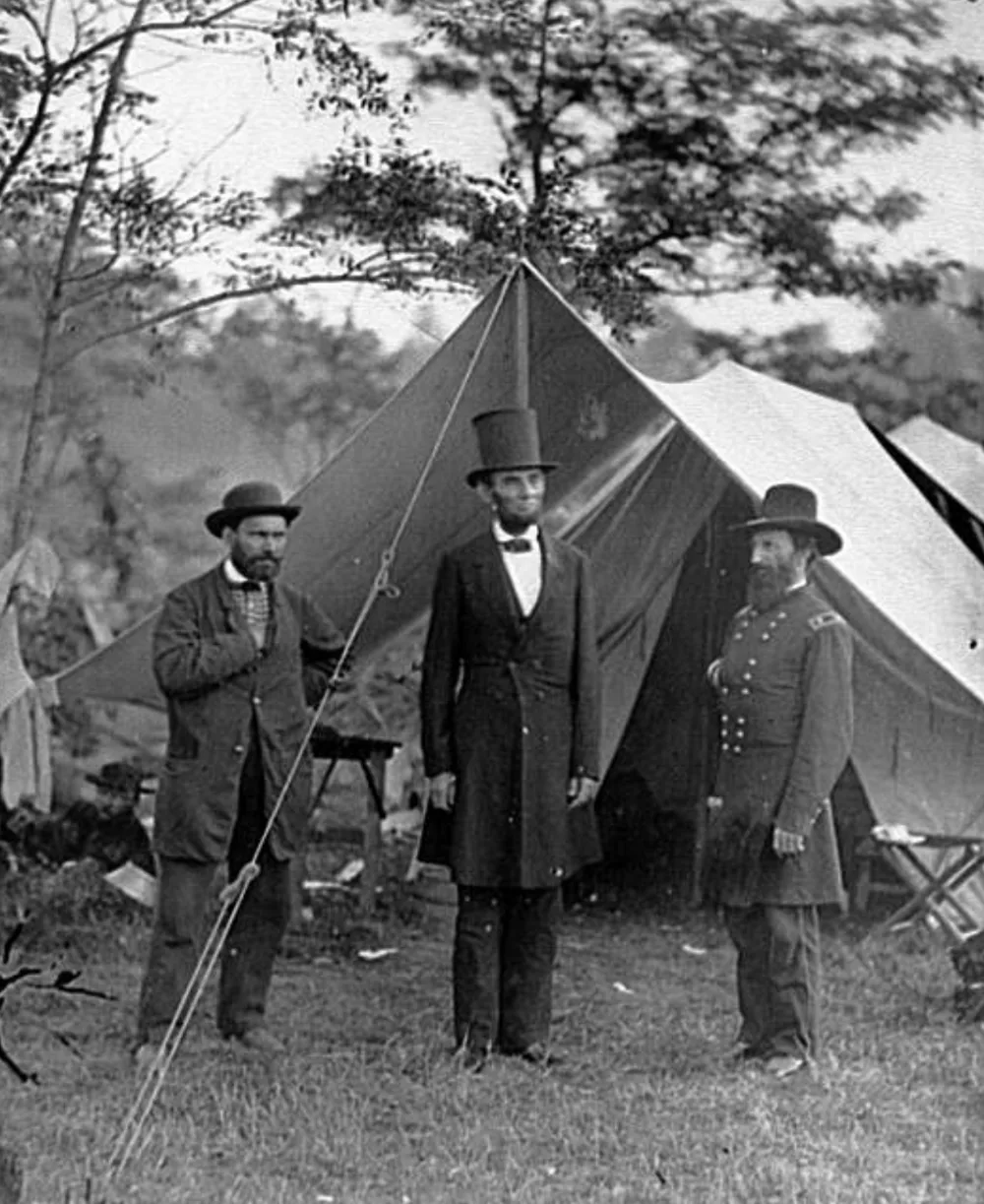 Antes
Antes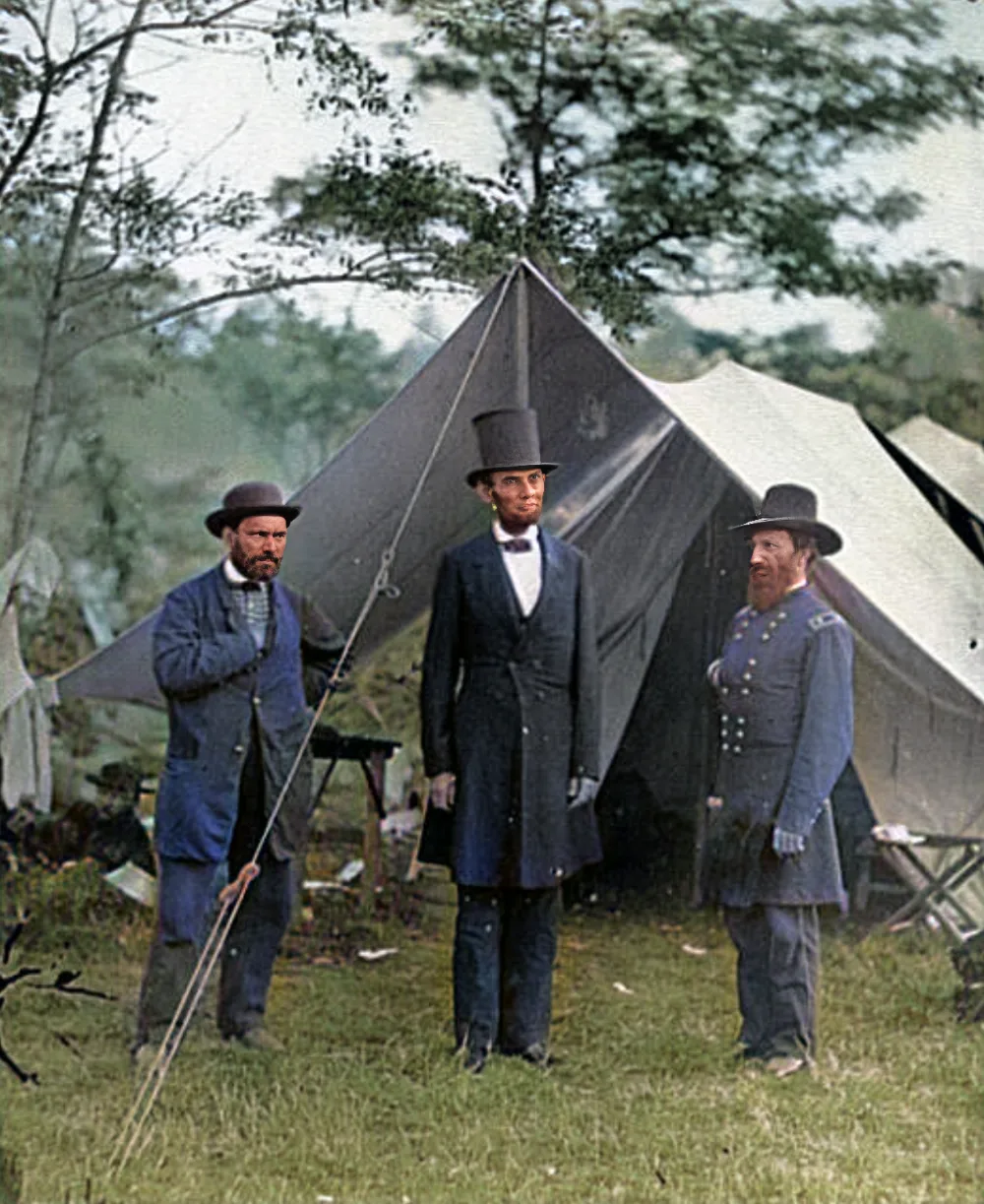 Depois
Passo 1: Digitalize a foto direito
A restauração só consegue trabalhar com o detalhe que você captura, então este passo importa mais do que qualquer software. Um scanner de mesa a 600 DPI é ideal para fotos de tamanho comum (1200 DPI para fotos pequenas, de carteira). Sem scanner? A câmera do celular funciona surpreendentemente bem se você seguir três regras: fotografe com luz do dia clara, uniforme e indireta, nunca com flash, que cria uma faixa de reflexo; segure o celular paralelo à foto para a imagem não ficar torta; e preencha o quadro, recortando depois. Antes, tire a poeira da foto com um pano seco e macio; um segundo de limpeza poupa minutos de reparo.
Salve as digitalizações como PNG ou JPEG na qualidade máxima. Se o seu scanner oferece “melhoria automática”, desligue: esses filtros borram exatamente o detalhe de que a restauração por IA precisa.
Passo 2: Repare os rostos (e o resto)
Os rostos são o que realmente importa em uma foto de família, e também são o que a IA moderna restaura melhor. Os modelos de restauração de rostos foram treinados em milhões de retratos; eles reconhecem a estrutura de um rosto humano sob o borrão e a reconstroem: os olhos ficam nítidos, a textura da pele volta, as expressões reaparecem.
A ferramenta de restauração da nossa página inicial faz isso automaticamente: encontra cada rosto, alinha cada um, roda a restauração e mescla cada rosto reparado de volta na foto, enquanto uma passagem separada de aprimoramento reconstrói a imagem inteira em resolução mais alta, para que fundos e roupas também fiquem nítidos, não só os rostos. Dependendo da capacidade, ela roda nos nossos servidores (fotos processadas em memória e apagadas no instante em que o resultado volta) ou inteiramente no seu navegador; as duas formas são gratuitas e automáticas. Duas observações práticas: um rosto virado bruscamente para longe da câmera pode ser pulado (a restauração trabalha com o que pode ser reconhecido como rosto), e um rosto com menos de cerca de 40 pixels pode ficar mais limpo, mas não fielmente nítido, um limite da física que nós medimos.
Passo 3: Repare os danos físicos
Rasgos, vincos e teias de riscos na emulsão são um problema diferente do borrão, e só deixar mais nítido os torna piores: uma rachadura é uma borda, e o aprimoramento realça bordas. A ferramenta tem uma opção “Reparar riscos e rasgos” (beta), que você ativa se quiser: ela detecta os pixels danificados primeiro, preenche só essas regiões e deixa cada pixel não danificado intocado; nós publicamos as medições. Ela roda antes de todo o resto, para que rachaduras nunca sejam realçadas ou tingidas. Para danos graves (cantos faltando, mofo, um rasgo atravessando um rosto), um retocador humano ainda vence; trabalhe em uma cópia, nunca na sua única digitalização.
Passo 4: Consiga pixels suficientes para imprimir
Uma foto 10×15 (4×6 polegadas) digitalizada a 600 DPI rende cerca de 2400×3600 pixels, ótimo para telas, mas se você quiser imprimir em 8×10 polegadas ou recortar uma só pessoa, os pixels acabam. A ampliação por IA reconstrói detalhe plausível em vez de esticar o que existe. O tratamento Aprimorar faz exatamente isso como parte de toda restauração: o quadro inteiro passa por um modelo de super‑resolução e sai com o lado maior reconstruído em até 2560 pixels, então um recorte de 1000×1500 volta perto de 1707×2560, detalhe recuperado em vez de interpolação. Além disso, a resposta honesta é o scanner, não o modelo: digitalize de novo em um DPI mais alto e você mantém o detalhe que realmente estava no papel. Quando a foto impressa é tudo o que você tem e ela precisa virar pôster, um ampliador pago na nuvem como o Higgsfield Upscale a reconstrói em até 16× para impressão em grande formato.
| Tamanho da impressão | Pixels necessários (300 DPI) | Solução típica |
|---|---|---|
| 4×6" (10×15 cm) | 1200×1800 | A digitalização sozinha costuma bastar |
| 8×10" (20×25 cm) | 2400×3000 | Digitalização + restauração |
| 16×20" (40×50 cm) | 4800×6000 | Digitalize a 1200 DPI e depois restaure |
| Retrato recortado de uma foto de grupo | varia | Digitalize a foto de novo em DPI alto, depois recorte e restaure |
Passo 5: Cuide da cor
Fotos dos anos 1970 puxadas para o laranja, Polaroids com dominante verde e Kodachrome desbotado são problemas de cor, não de detalhe. Para dominantes, o “cor automática” de um toque da maioria dos apps de foto faz um trabalho razoável; para um trabalho cuidadoso, ajuste o balanço de branco até que algo que você sabe ser neutro (uma camisa branca, um calçamento cinza) pareça neutro. Fotos em preto e branco e sépia podem ser coloridas automaticamente durante a restauração; a cor é uma estimativa, adicionada de um jeito que nunca pode alterar o detalhe subjacente, e você pode desligar o tratamento Colorir antes de começar se preferir o original.
Passo 6: Arquive para nunca mais ter que fazer isso
Guarde três versões de cada foto: a digitalização bruta (nunca editada), a versão restaurada e uma ampliação pronta para impressão, se você fez uma. Armazene-as em pelo menos dois lugares: um disco local e uma nuvem ou um segundo disco guardado em outro lugar. Nomeie os arquivos para que o você do futuro consiga encontrá-los: 1974-praia-flagler-vovo-rosa.png é melhor que scan0047.png. Se as fotos importam o bastante para restaurar, importam o bastante para ter backup.
E os serviços pagos de restauração?
Retocadores profissionais valem a pena para danos de nível de museu: um retrato rasgado no rosto, mofo, danos de incêndio. Para a caixa comum de fotos de família desbotadas, a restauração por IA mais uma digitalização cuidadosa hoje leva você quase até o fim de graça. Desconfie de ferramentas online “grátis” que colocam marca d'água no resultado ou cobram na hora de baixar. A nossa não faz isso: sem marca d'água, sem cadastro, sem limite de resolução, e as fotos nunca são armazenadas; a página de privacidade explica exatamente o que acontece com elas em cada modo de processamento.
Quer a ciência? As notas de engenharia medem tudo isso
Cada afirmação que este guia faz sobre a ferramenta tem um relato medido por trás, com dados publicados, gráficos e citações aos artigos originais: se a ampliação por IA realmente supera a bicúbica (um benchmark de 28 imagens; ela perde 1.07 dB de PSNR e vence em tudo o que é perceptual), o que a restauração de rostos preserva da pessoa (medido com embeddings de reconhecimento facial), como a ferramenta decide que uma foto é preto e branco (avaliação com 115 fotos, sépia incluída), quão pequeno um rosto pode ser e ainda ser encontrado e se o reparo de rasgos é real. Se você gosta de números com a sua nostalgia, comece por lá.
Respostas rápidas
As perguntas comuns (é grátis mesmo, e a privacidade, quais fotos funcionam melhor) estão respondidas na página de perguntas frequentes. A versão curta: sim, é grátis, as fotos são apagadas no instante em que são reparadas, e fotos impressas digitalizadas com rostos visíveis são as que restauram melhor.