Cómo restaurar fotos antiguas, paso a paso
Todas las familias tienen la caja: copias que se vuelven naranjas en un desván, un álbum de boda con manchas de agua, la única foto buena de un abuelo, demasiado borrosa para enmarcarla. Restaurarlas solía significar pagar a un estudio entre 30 y 100 $ por foto. Hoy puedes hacer tú mismo la parte más importante, en minutos y gratis. Esta guía cubre el recorrido completo: escanear, reparar, ampliar y archivar, para que nunca tengas que hacerlo dos veces.
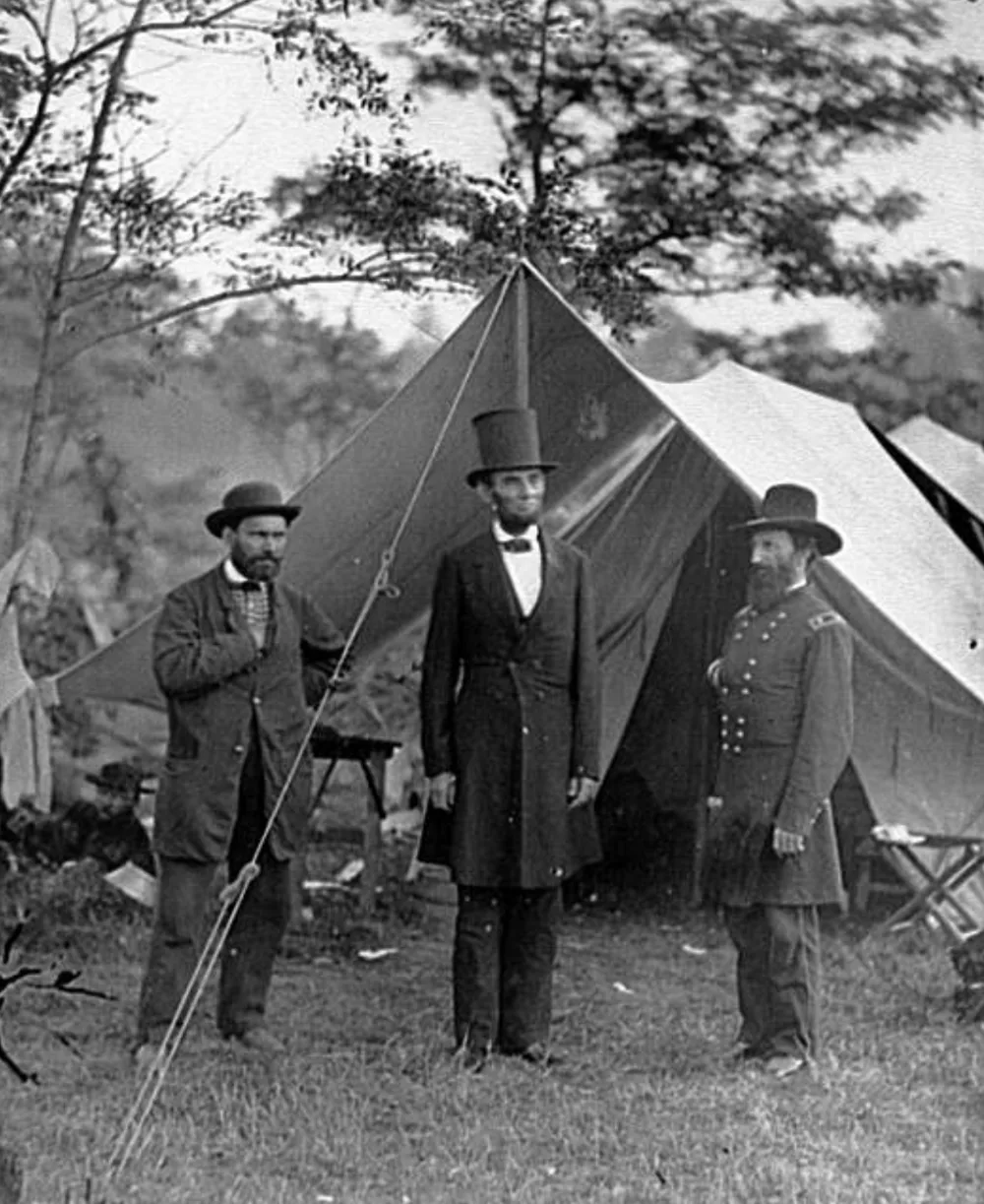 Antes
Antes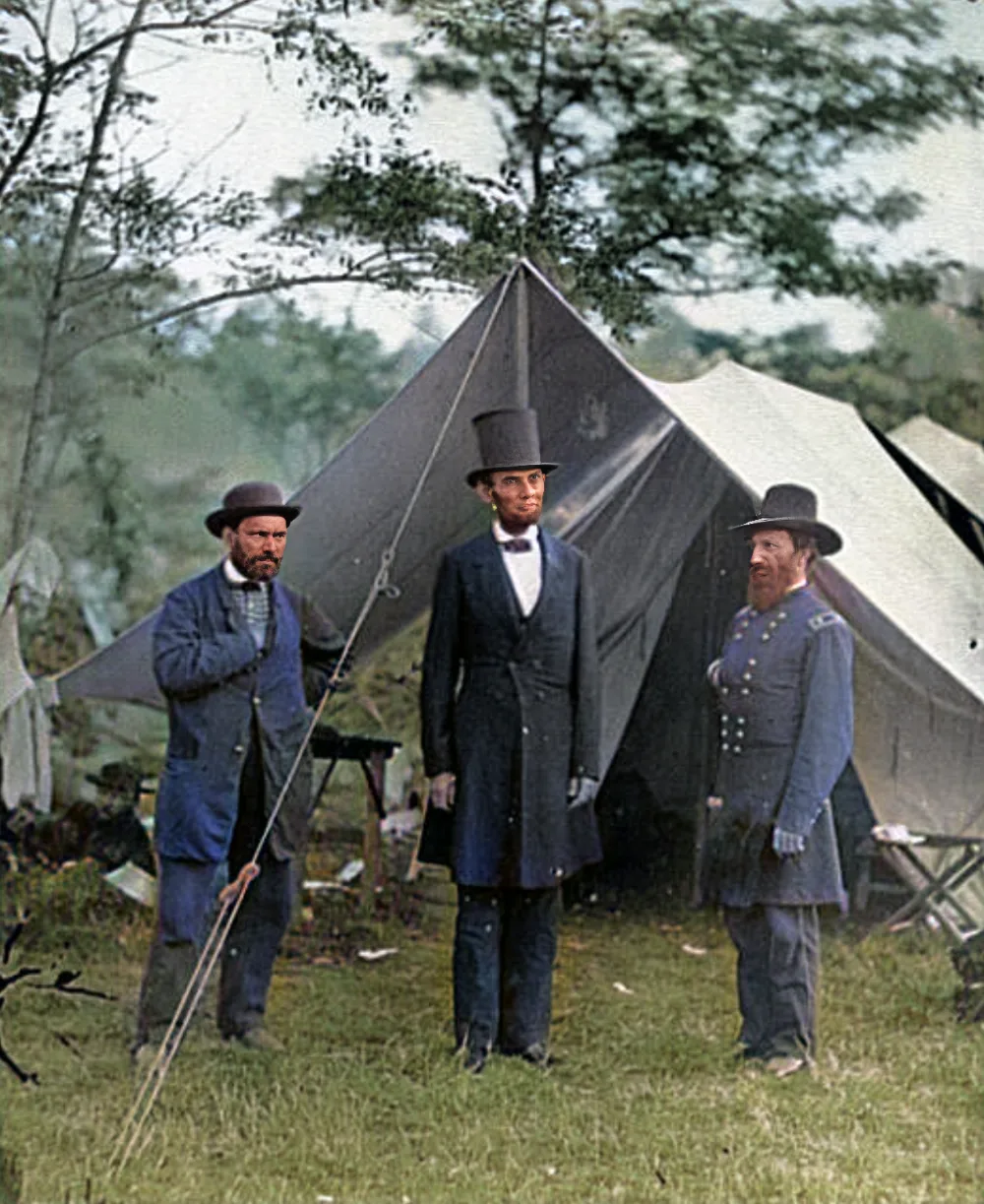 Después
Paso 1: digitaliza bien la copia
La restauración solo puede trabajar con el detalle que captures, así que este paso importa más que cualquier programa. Un escáner plano a 600 DPI es lo ideal para copias de tamaño estándar (1200 DPI para fotos pequeñas de cartera). ¿No tienes escáner? La cámara del teléfono funciona sorprendentemente bien si sigues tres reglas: fotografía con luz de día abundante, uniforme e indirecta, nunca con flash, que crea una franja de reflejo; sostén el teléfono paralelo a la foto para que la imagen no salga inclinada; y llena el encuadre, ya recortarás después. Antes, quita el polvo de la copia con un paño suave y seco; un segundo de limpieza ahorra minutos de reparación.
Guarda los escaneos como PNG o como JPEG de máxima calidad. Si tu escáner ofrece “mejora automática”, desactívala: esos filtros emborronan justo el detalle que la restauración con IA necesita.
Paso 2: repara las caras (y el resto)
Las caras son lo que de verdad te importa en una foto familiar, y también lo que la IA moderna restaura mejor. Los modelos de restauración facial se entrenaron con millones de retratos; reconocen la estructura de un rostro humano bajo el desenfoque y la reconstruyen: los ojos ganan nitidez, la textura de la piel vuelve, las expresiones regresan.
La herramienta de restauración de nuestra página de inicio lo hace automáticamente: encuentra cada cara, la alinea, ejecuta la restauración y reintegra cada cara reparada en la foto, mientras una pasada de mejora independiente reconstruye toda la imagen a mayor resolución, para que también ganen nitidez los fondos y la ropa, no solo las caras. Según la capacidad disponible, se ejecuta en nuestros servidores (fotos procesadas en memoria y eliminadas en cuanto vuelve el resultado) o por completo en tu navegador; ambas opciones son gratuitas y automáticas. Dos notas prácticas: una cara muy girada respecto a la cámara puede omitirse (la restauración trabaja con lo que puede reconocerse como una cara), y una cara de menos de unos 40 píxeles puede quedar más limpia, pero no fielmente nítida, un límite físico que hemos medido.
Paso 3: repara los daños físicos
Las roturas, los dobleces y las redes de rayones en la emulsión son un problema distinto del desenfoque, y enfocar sin más los empeora: una grieta es un borde, y la mejora realza los bordes. La herramienta tiene una opción activable “Reparar rayones y roturas” (beta): detecta primero los píxeles dañados, rellena solo esas regiones y deja intacto cada píxel sin daño; hemos publicado las mediciones. Se ejecuta antes que todo lo demás, para que las grietas nunca se enfoquen ni se tiñan. Para daños graves (esquinas perdidas, moho, una rotura que atraviesa una cara), un retocador humano sigue ganando; trabaja sobre una copia, nunca sobre tu único escaneo.
Paso 4: consigue píxeles suficientes para imprimir
Una copia de 4×6 pulgadas escaneada a 600 DPI te da aproximadamente 2400×3600 píxeles, suficiente para pantallas, pero si quieres imprimir a 8×10 o recortar a una sola persona, te quedarás sin píxeles. La ampliación con IA reconstruye detalle plausible en lugar de estirar lo que hay. El tratamiento Mejorar hace exactamente eso como parte de cada restauración: todo el encuadre vuelve a pasar por un modelo de superresolución y sale con su lado largo reconstruido hasta 2560 píxeles, de modo que un recorte de 1000×1500 vuelve cerca de 1707×2560, con detalle recuperado en lugar de interpolado. Más allá de eso, la respuesta honesta es el escáner, no el modelo: vuelve a escanear a más DPI y conservarás el detalle que realmente estaba en el papel. Cuando la copia es todo lo que tienes y debe ir a tamaño póster, un ampliador de pago en la nube como Higgsfield Upscale la reconstruye hasta 16× para impresión de gran formato.
| Tamaño de impresión | Píxeles necesarios (300 DPI) | Solución habitual |
|---|---|---|
| 4×6" | 1200×1800 | El escaneo solo suele bastar |
| 8×10" | 2400×3000 | Escaneo + restauración |
| 16×20" | 4800×6000 | Escanea a 1200 DPI y luego restaura |
| Retrato recortado de una foto de grupo | varía | Vuelve a escanear la copia a DPI alto, luego recorta y restaura |
Paso 5: ocúpate del color
Las copias de los años 1970 viradas a naranja, las Polaroid con dominante verde y el Kodachrome descolorido son problemas de color, no de detalle. Para las dominantes, el “color automático” de un toque de la mayoría de las aplicaciones de fotos hace un trabajo decente; para un trabajo cuidadoso, ajusta el balance de blancos hasta que algo que sepas que es neutro (una camisa blanca, un pavimento gris) se vea neutro. Las fotos en blanco y negro y en sepia pueden colorearse automáticamente durante la restauración; el color es una estimación, añadida de una forma que nunca puede alterar el detalle subyacente, y puedes desactivar el tratamiento Colorear antes de empezar si prefieres el original.
Paso 6: archiva para no tener que repetirlo nunca
Conserva tres versiones de cada foto: el escaneo en bruto (nunca editado), la versión restaurada y una ampliación lista para imprimir si la hiciste. Guárdalas al menos en dos sitios: un disco local y una nube o un segundo disco en otro lugar. Nombra los archivos para que tu yo del futuro pueda encontrarlos: 1974-flagler-beach-abuela-rosa.png gana a scan0047.png. Si las fotos importan lo suficiente como para restaurarlas, importan lo suficiente como para respaldarlas.
¿Y los servicios de restauración de pago?
Los retocadores profesionales valen la pena para daños de nivel museo: un retrato rasgado por la cara, moho, daños por fuego. Para la caja corriente de copias familiares descoloridas, la restauración con IA más un escaneo cuidadoso te lleva hoy la mayor parte del camino gratis. Desconfía de las herramientas online “gratuitas” que ponen marca de agua al resultado o cobran al descargar. La nuestra no: sin marca de agua, sin registro, sin tope de resolución, y las fotos nunca se almacenan; la página de privacidad detalla exactamente qué ocurre con ellas en cada modo de procesamiento.
¿Quieres la ciencia? Las notas de ingeniería miden todo esto
Cada afirmación de esta guía sobre la herramienta tiene detrás un informe medido, con datos publicados, gráficos y citas a los artículos originales: si la ampliación con IA supera de verdad a la bicúbica (un benchmark de 28 imágenes; pierde 1.07 dB de PSNR y gana en todo lo perceptual), qué conserva de la persona la restauración facial (medido con embeddings de reconocimiento facial), cómo decide la herramienta que una foto es blanco y negro (evaluación con 115 fotos, sepia incluido), cuán pequeña puede ser una cara para encontrarla y si la reparación de roturas es real. Si te gustan los números con tu nostalgia, empieza por ahí.
Respuestas rápidas
Las preguntas habituales (si es realmente gratis, qué pasa con la privacidad, qué fotos funcionan mejor) están en la página de preguntas frecuentes. La versión corta: sí, es gratis, las fotos se eliminan en cuanto se reparan, y las copias escaneadas con caras visibles son las que mejor se restauran.